
Imprimir en PDF en AutoCAD Civil 3D 2015
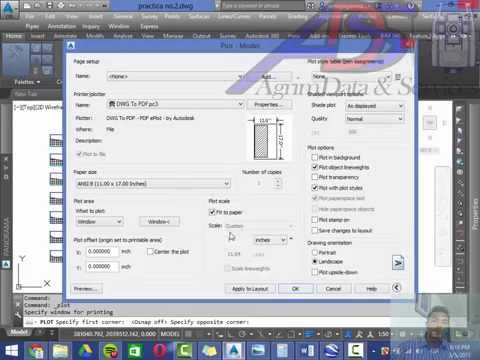
Para llevar un plano a otra computadora o a la imprenta sin que lo modifiquen, conviene imprimirlo en PDF. Con Ctrl+P se elige DWG To PDF, el papel, Window para marcar el área, Center the plot y Fit to paper. Luego se imprime en A1: se quita el ajuste al papel, se pasa la escala de milímetros a metros (1:146.9), se redondea a 1:150 y se anota en el plano.
10:20 · publicado el 18 de mayo de 2015
Transcripción
Lo que se dice en el video, para leerlo o buscar un paso.
bien por ejemplo tú tienes que tú quieres plotear en pdf todas estas secciones transversales cierto entonces lo primero que tienes que hacer es ir por aquí por el plug por el print aquí arriba de la impresora o si no te vas por aquí le va a salir print también o si no le das a control P, cuando le das a control P que sale entonces esta pantalla que es la de impresión para tu seleccionar el nombre de tu impresora y aquí tu al final de la lista vas a encontrar esta que se llama DWG To PDF, la ves, la seleccionas entonces, buscas el papel en el que tu lo quieres imprimir, normalmente los dos el dimensor imprimimos en hojas 11 x 17, digamos esta que está aquí, 1 a 3, se llama a 3 esta, a 13, yo la conozco así como así veis, un poco más, yo creo que yo he visto la aquí la A3, ah este milímetro es, no lo puedo, no sé con todo, había que hacer la conversión, lo tenemos a esta, la ANSI B, la seleccionas y aquí donde dice display tú le vas a dar donde dice window para que te envíe al programa y tú hagas un recuadro de qué es lo que tú quieres imprimir, digamos que todo esto le dices que te lo imprime en el centro, aquí nos dice fit to paper, quiere decir para que se te ajuste al papel completo, aplicar tu layout y le das un preview para tu ver como va a salir en la impresión, en cualquier impresora tu puedes ver un preview, pero esta es para imprimir en pdf, por ejemplo, ya yo vi como va a salir, cuando le doy aquí entonces a ok, en vez de enviarme a la impresora lo que me dice es donde yo quiero guardarlo, voy a la carpeta, se voy a la carpeta donde quiero guardarlo, digamos que aquí en esta de la clase 7, impresión, pdf, data safe, él como que lo hace como que lo está ploteando, esperamos que cargue y nos va a salir entonces el programa por efecto de visualización de PDFs, ya con la hoja como se vería en PDF. ¿Qué yo puedo hacer con esta hoja entonces? Enviarla a la printería, enviarla a un sitio donde me la pueda enviar. O también puede enviarlos directamente a la impresora, pero esto de PDFs es siempre bueno. Cuando usted va a sacar archivos de su computadora para llevarlo al otro lugar imprimiendo.
¿Por qué? Porque los PDFs son archivos solamente de visualización. Ellos no van a poder modificarle nada, no importa que no. y tambien es bueno porque no tienen que tener AutoCAD en su computadora para poder verlo pues que pasa un archivo de esto de los de AutoCAD si yo lo guardo de AutoCAD civil yo lo guardo y lo llevo a otra computadora que no tiene AutoCAD civil no se va a ver porque seria un programa diferente pero el PDF si si lo puede imprimir normal lo puede imprimir tambien no hay ningun problema con eso porque mi impresión es cuando te imprimen a 4 exactamente, 8 y medio por once, aproximadamente exacto, alguno te preguntaron? bien ahí la verdad es que tenia varios, pero no era muy bien ah ok, esta bien era importante, porque también para imprimir siempre hay un problema tienes problemas con el incremento?
que tipo de problema? No hay problema que es configurar mi impresión o nada Ah, pero vamos a verlo eso antes de que comencemos la clase Por ejemplo Vamos a decir que ellos quieren imprimir eso, ¿cierto? No, ellos quieren imprimir en un formato grande ¿En qué otro formato? Digamos un 22.4 En A1 A1, vamos a buscar el A1 A1 es cuánto en pulgadas? Usted sabe Son milímetros 6 milímetros.
Bueno, este es 33 x 23, el auto. Entonces, yo igual, de igual manera, selecciono mi impresora. Digamos que yo voy a imprimir en la misma de DWG To PDF, porque mi impresora no imprime en ese tamaño, pero yo lo voy a llevar a un sitio que me lo imprime en ese tamaño. Entonces, yo vengo aquí donde dice what to plot, osea la area de floteo yo digo que yo quiero windows, osea seleccionar cual es el area que yo quiero imprimir, yo digo yo quiero imprimir solamente estas secciones que estan aqui las selecciono aqui yo veo un preview de cual va a ser el area de espacio en la pantalla, en la hoja por lo que aqui donde dice center to plot es para que me lo ponga exactamente en el centro de la impresion, por ejemplo si lo pongo 0,0 Aquí, mire donde me la coloca, que no me deja el mismo espacio de arriba como abajo. Ahora te voy a center to plot y ahí me va a dejar entonces de forma equitativa, arriba y abajo.
O a la izquierda o a la derecha también. Entonces, aquí donde dice fit to paper es para que se me ajuste al tamaño del papel completo. Pero qué pasa, cuando yo ajusto esto al tamaño del papel, yo quiero saber cuál va a ser mi escala entonces. Cuál va a ser la escala del dibujo que se está imprimiendo en la hoja. ¿Cómo yo saco esa escala?
Aquí, como nosotros no trabajamos en pulgadas, sino en milímetros, centímetros y metros, entonces yo voy a trabajar con milímetros. ¿Qué me dice aquí? Que un milímetro es igual a 0.1469 milímetros. ¿Pero qué pasa? Las escalas nosotros no la trabajamos con milímetros, la trabajamos con metros.
Por tanto, le quito aquí el fit to paper para yo poder editar esta parte, y le digo que yo no quiero que sea un milímetro, sino que sea un metro. ¿Cuánto es un metro? Mil milímetros. Entonces, esto que está aquí abajo, yo tengo que multiplicarlo por mil también. En vez de 0.1469, sería 146.9, le doy a aplicar a apply to plot y le doy a preview para ver si la conversión que hice está bien.
Cuando vengo y veo aquí mi hoja, me voy a dar cuenta de que sí, va a caer bien, ¿verdad? porque la escala que le puse se ajusta a la hoja pero es una escala rara exacto, ahí voy por ejemplo es una escala porque cuando la imprime usted pueda medirla exactamente, entonces digamos que está en 146.9 es la escala para que se ajuste completamente al papel pero yo puedo cambiar esa escala digamos que yo no quiero que sea 1 a 146, sino que sea a 150. Entonces lo voy a aplicar a Apply to Layout y a Preview. Ahora, cuando voy aquí a mi preview, me doy cuenta de que la escala que van a tener estos dibujos, yo lo puedo medir con un escalímetro, con una escala de unos a 150, y entonces va a poder tener las distancias reales en esta impresión cuando hayas la escala, pues simplemente puedo venir aquí al programa y escribirlo digamos, escala 1 es a 150 está length la computadora que la tengo prendida de ayer, la tengo que apagar si, se me expresó aquí ahora mismo entonces ya ahí tengo la escala que yo le he puesto, lo puedo poner más grande y cuando vaya a imprimirlo con control P pues ahí tengo una nota entonces que dice a cuanto sería mi escala alguna otra pregunta muchachos sobre esto hay algo que es de la coche no se si te pareció a hoy o no ajá con el trabajo vemos como llevar un plano a una buena meta algo que no ha pasado porque hay en algún video no hoy le voy a mostrar como poder hacerlo eso no lo vimos en la primera clase eso