
Gestor de Expedientes AgrimData
Manual de uso. Versión medida sobre el programa 0.0.14, revisada tras los arreglos del 08/09/2026. (actualizado 08/09/2026)
Qué es y para quién
El Gestor de Expedientes es el programa que lleva el control administrativo de sus actuaciones técnicas de mensura: en qué estado está cada expediente, qué fechas tiene, cuánto plazo le queda y qué dice de él el portal del Registro Inmobiliario. Está hecho para el agrimensor dominicano que trabaja con la Jurisdicción Inmobiliaria y hoy lleva esa cuenta en una hoja de Excel o en la cabeza.
El Gestor no redacta documentos. Eso lo hace el Generador de Documentos, que se vende aparte. Los dos se pasan la información solos, y el Gestor funciona completo sin el Generador.
Todo se guarda en su propia computadora. No hay nube, no hay cuenta que abrir, y la base de datos de un agrimensor no se comparte con la de otro.
Cómo se instala y se abre
Se instala desde el hub
El Gestor no se descarga suelto: se instala desde AgrimData, la aplicación central que usted abre desde el Escritorio. Desde ahí se instala, se abre y se actualiza cada herramienta de la casa.
El instalador no le pone icono en el Escritorio, y es a propósito
Al terminar la instalación usted no verá un acceso directo nuevo en el Escritorio, y si tenía uno de una versión anterior el instalador lo borra. La decisión es que el Escritorio lo ocupe un solo icono —el del hub AgrimData— y que desde ahí se maneje todo. Doce programas dejando cada uno su icono convierten el Escritorio en un segundo menú Inicio.
Sí queda en el menú Inicio, dentro del grupo AgrimData, con tres entradas:
- AgrimData – Gestor de Expedientes, que es el programa.
- Comprobar AgrimData – Gestor de Expedientes, que abre un informe de diagnóstico: comprueba las bibliotecas instaladas, la versión y la integridad de la base de datos y el motor de reconocimiento de textos. Es lo que hay que abrir —y adjuntar— cuando algo no funciona.
- Desinstalar AgrimData – Gestor de Expedientes.
El programa se instala en C:\Program Files\AgrimData – Gestor de Expedientes; sus datos van a otro sitio, y por eso actualizar el programa nunca borra un expediente.
Dónde quedan sus datos
Todo vive en una sola carpeta dentro de sus Documentos:
- Documentos\AgrimData\agrimdata.db — la base de datos con todos sus expedientes.
- config.json — sus datos de contacto y sus preferencias.
- documentos\ — una subcarpeta por expediente.
- reportes\ — los PDF que genere.
- calendario\ — los archivos
.icsque exporte. - respaldos\ — las copias de seguridad.
- logs\ — el registro técnico.
- expedientes\ — el puente con el Generador de Documentos.
Para respaldar todo Copie la carpeta Documentos\AgrimData completa. Para pasar sus datos a otra computadora, copie agrimdata.db a la misma ruta, o use «Crear respaldo» aquí y «Restaurar respaldo» allá.
Las carpetas de trabajo de cada expediente pueden estar donde usted las tenga, incluida una carpeta que sincroniza Google Drive, OneDrive o Dropbox. El programa no lo prohíbe: el sincronizador abre el archivo para subirlo justo cuando el programa lo está reemplazando y, si ese instante llega, el programa reintenta el guardado en vez de fallar. (actualizado 08/09/2026)
La primera vez que abre: el asistente de tres pasos
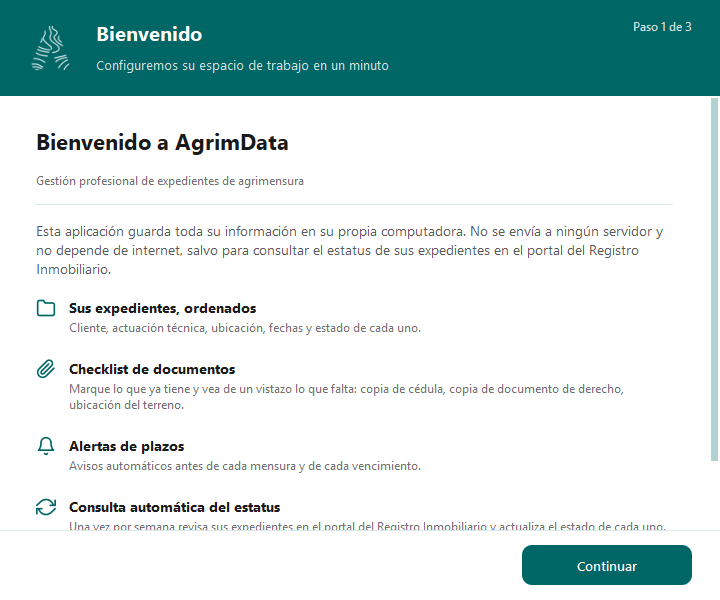
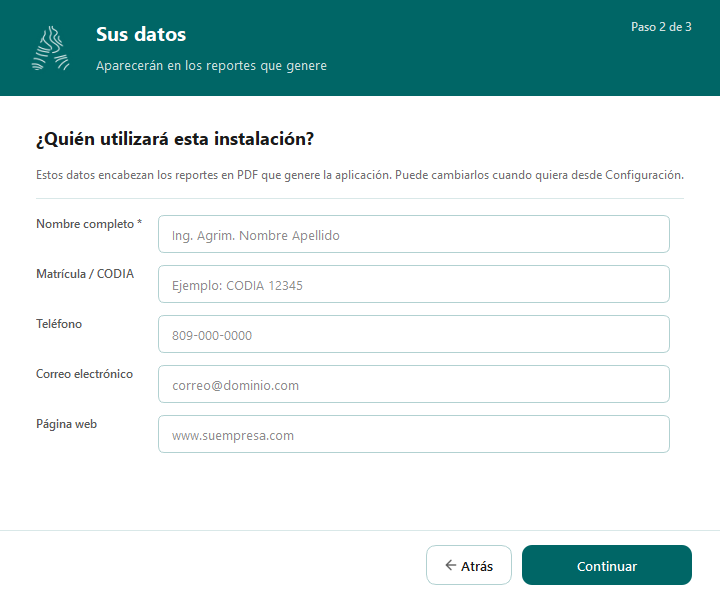
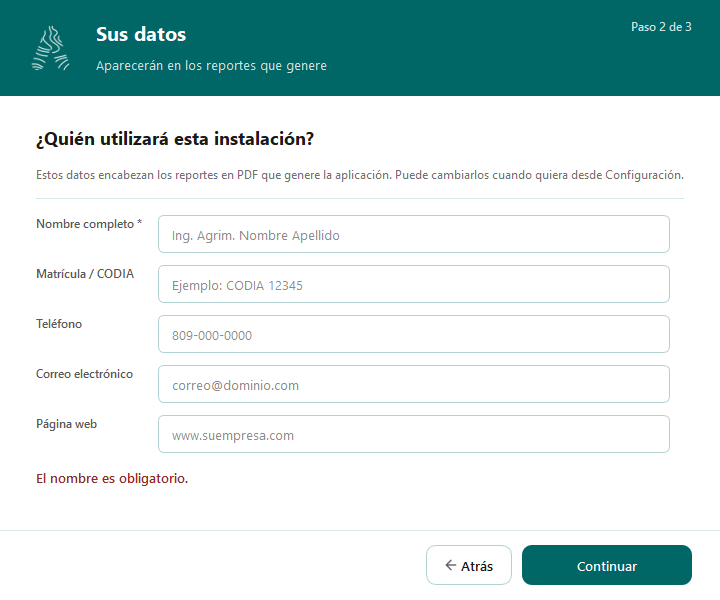
La primera vez —y solo la primera— aparece un asistente. Son tres pasos y no se puede saltar: si lo cierra sin terminarlo, el programa se cierra también.
- Bienvenido. Explica qué hace el programa y le dice en qué carpeta va a guardar sus datos.
- Sus datos. Nombre completo (obligatorio), matrícula o CODIA, teléfono, correo y página web. Esto es lo que encabeza los reportes en PDF que genere, así que escríbalo como quiere que lo lea un cliente.
- Alertas y consultas. Con cuántos días de anticipación quiere que se le avise, qué día de la semana se consulta el portal, y si quiere ver las alertas al abrir el programa.
Al terminar, el botón dice Comenzar a usar AgrimData. Todo lo que se elige ahí se puede cambiar después en Configuración.
Y después, el recorrido guiado
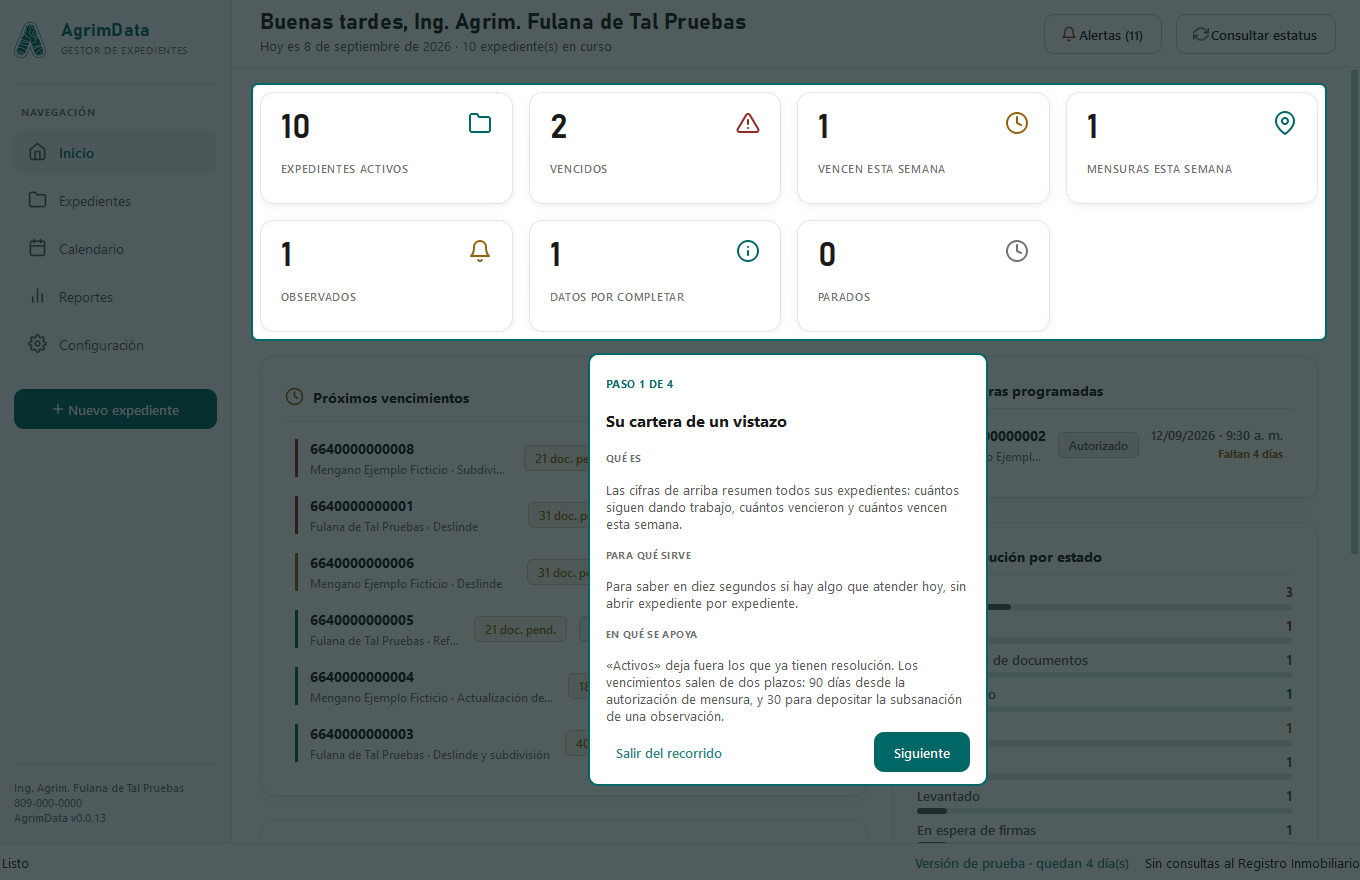
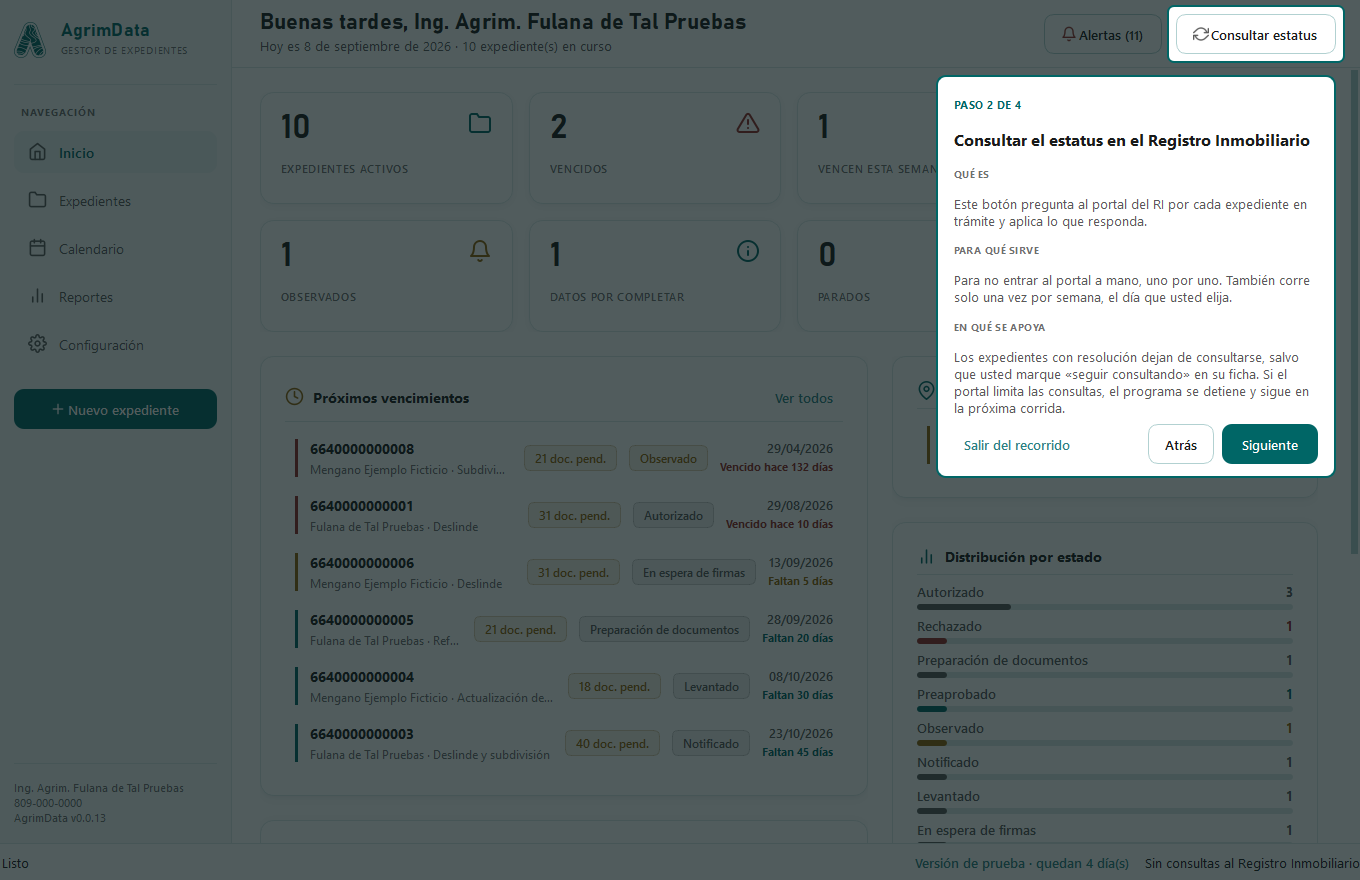
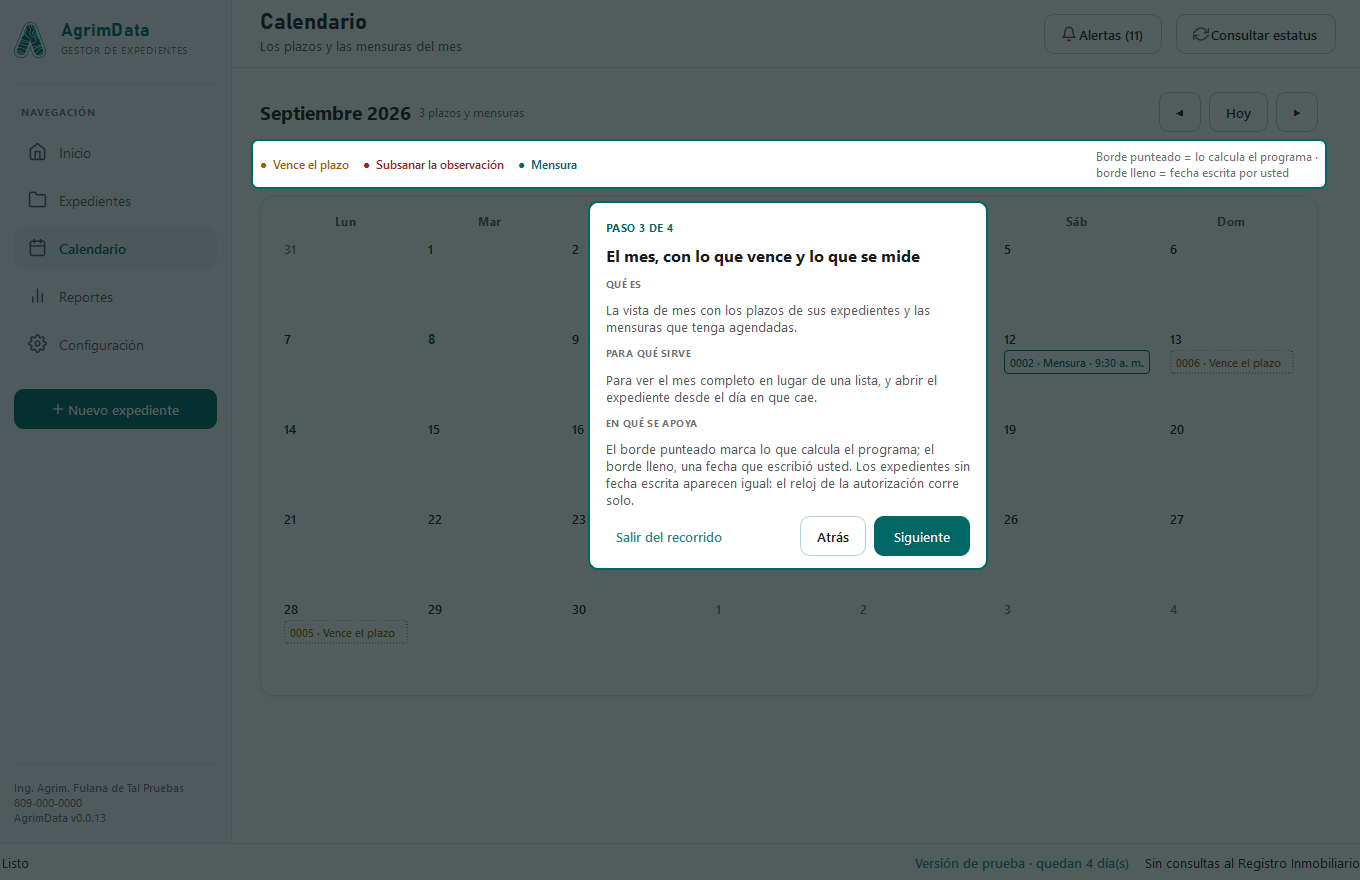
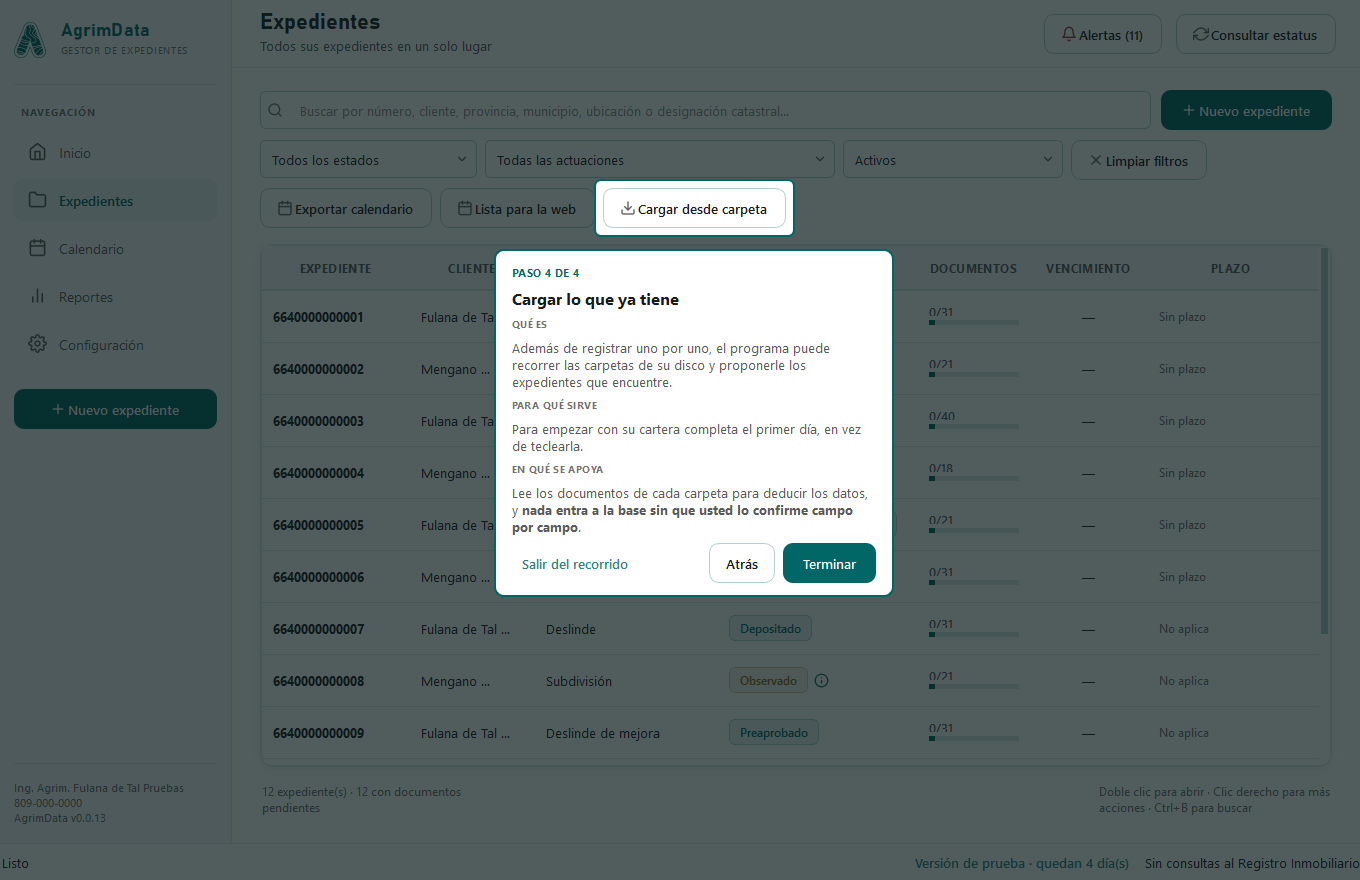
La primera vez que se abre la ventana principal se muestra un recorrido de cuatro paradas sobre la aplicación de verdad: su cartera de un vistazo, el botón de consultar el estatus, el calendario del mes y la carga desde carpeta. De cada una dice tres cosas —qué es, para qué sirve y en qué se apoya—. Se sale con Esc o con «Salir del recorrido», y se puede volver a ver cuando quiera desde Configuración → Acerca de → Ver el recorrido guiado.
La ventana, de un vistazo
La ventana tiene tres zonas fijas:
- La barra lateral izquierda, con la marca arriba, las cinco pantallas —Inicio, Expedientes, Calendario, Reportes, Configuración—, el botón verde Nuevo expediente, y abajo su nombre, su teléfono y la versión del programa. Si estrecha la ventana, la barra se encoge a solo iconos.
- La cabecera, con el título de la pantalla, y a la derecha los botones Alertas —que lleva el número entre paréntesis, por ejemplo «Alertas (11)»— y Consultar estatus.
- La barra de estado de abajo. A la izquierda, el último mensaje del programa. A la derecha, el estado de su licencia y la fecha de la última consulta al Registro Inmobiliario, o «Sin consultas al Registro Inmobiliario» si todavía no ha hecho ninguna.
Atajos de teclado
| Atajo | Qué hace |
|---|---|
Ctrl + N | Nuevo expediente |
Ctrl + I | Ir a Inicio |
Ctrl + E | Ir a Expedientes |
Ctrl + R | Ir a Reportes |
Ctrl + , | Ir a Configuración |
Ctrl + B | Poner el cursor en el buscador |
F5 | Actualizar la pantalla que está viendo |
El recorrido completo, en el orden en que se trabaja
1. Registrar un expediente
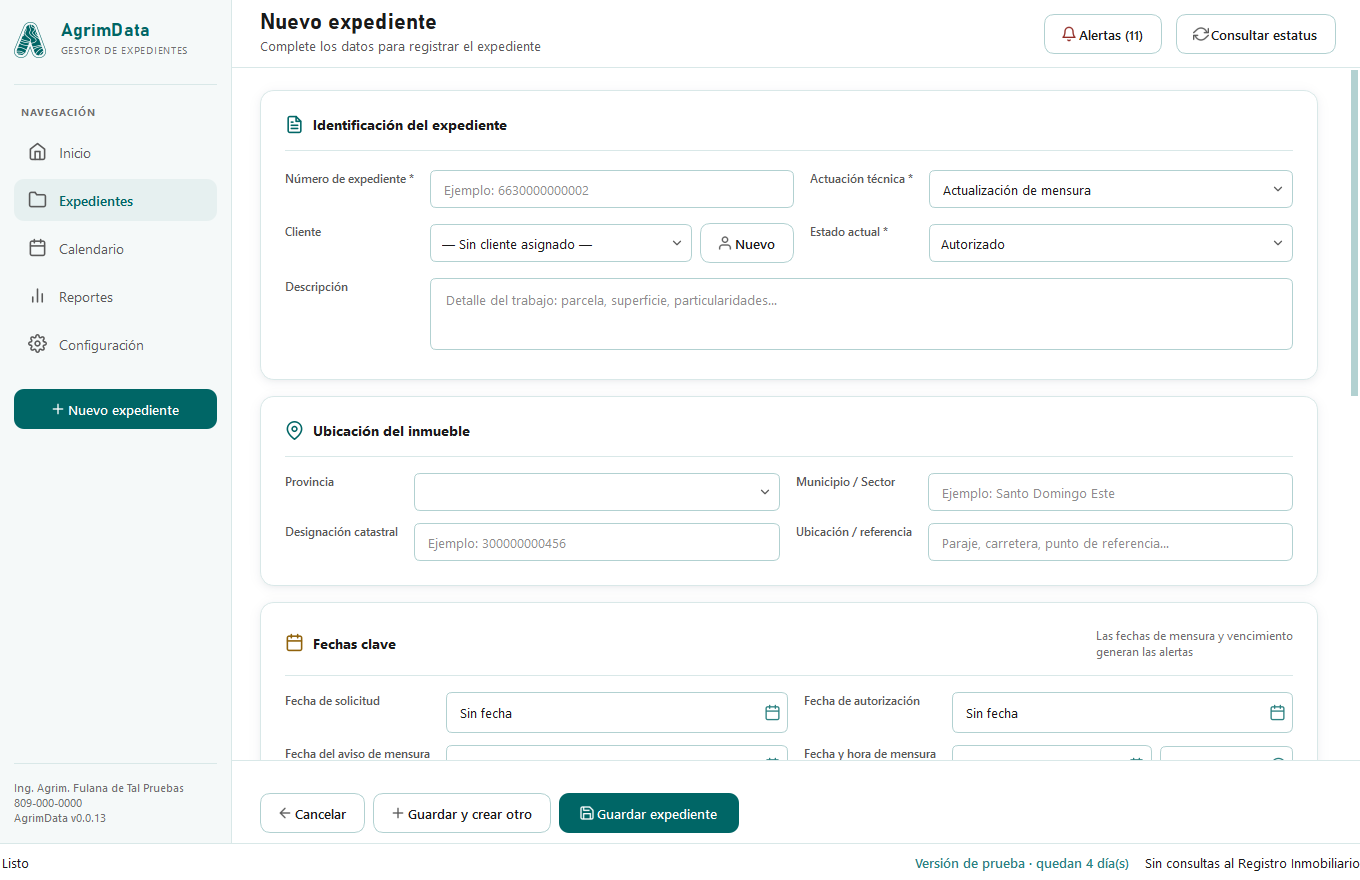
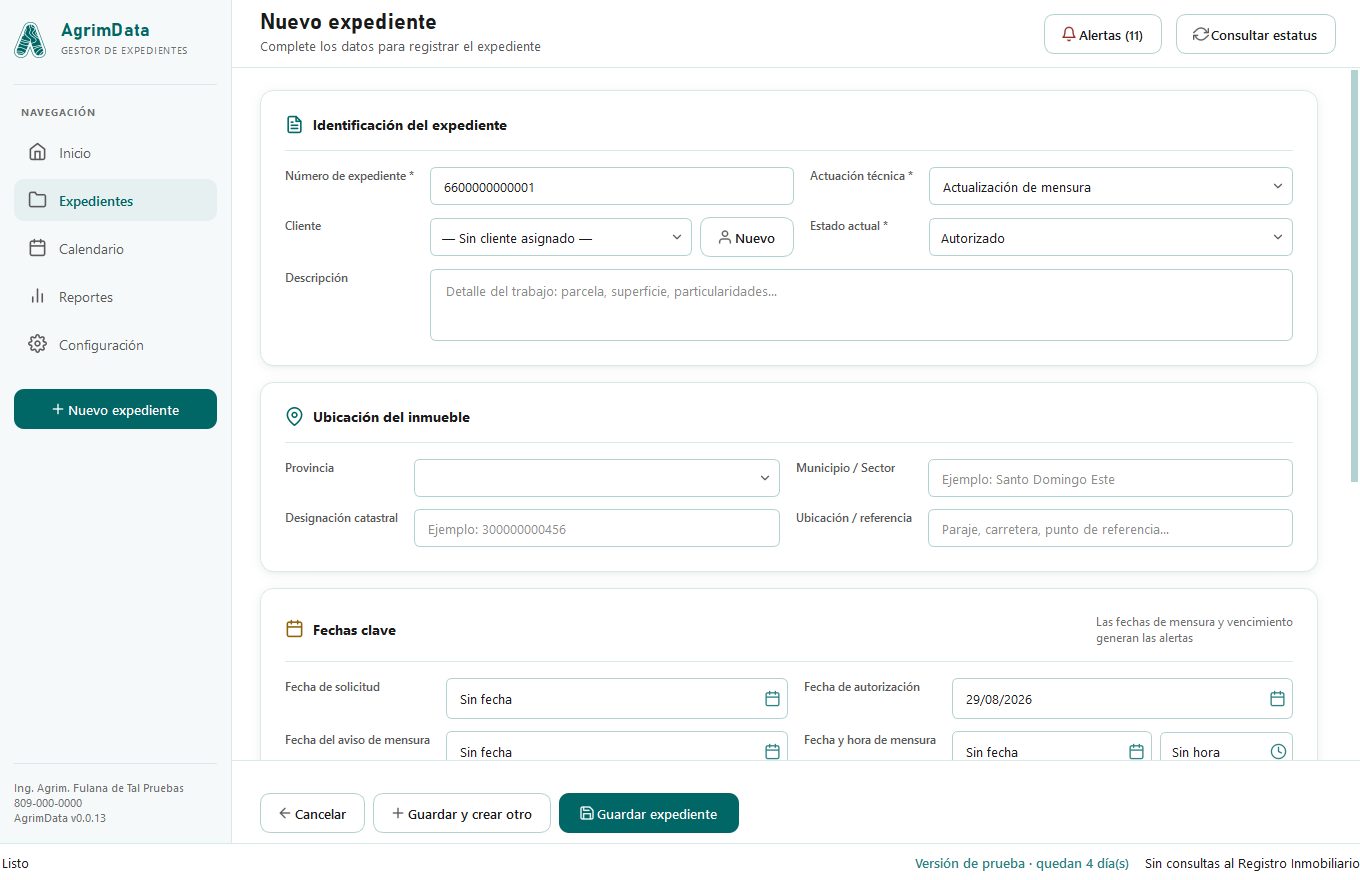
Pulse Nuevo expediente —el botón verde de la barra lateral, o
Ctrl + N—. El formulario tiene cuatro bloques.
Identificación del expediente
- Número de expediente (obligatorio). Son 13 dígitos que
empiezan por 66, por ejemplo
6630000000002. Si escribe algo con otra forma, el programa se lo advierte en amarillo —«El número no tiene el formato habitual… Revíselo; si es correcto, puede guardarlo igualmente»— pero lo deja guardar. Solo rechaza el campo vacío o de menos de 5 caracteres, que es el mínimo que acepta el portal del Registro. - Actuación técnica (obligatorio). De esta lista sale el checklist de documentos, así que elíjala bien.
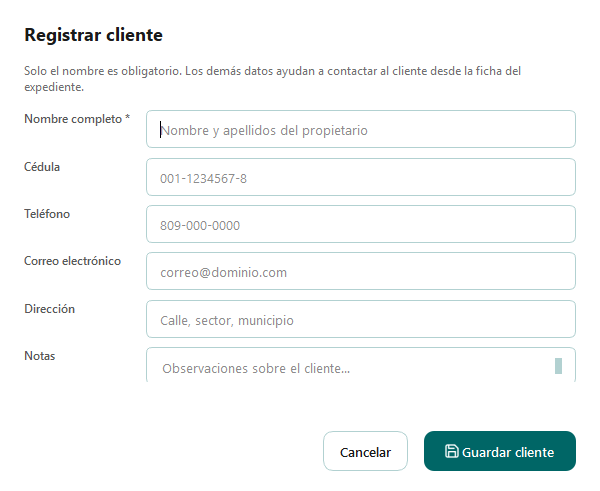
- Cliente. Se elige de la lista, o se crea uno nuevo con el botón Nuevo de al lado.
- Estado actual (obligatorio). Por omisión, «Autorizado».
- Descripción, libre.
Mire la actuación técnica antes de guardar El desplegable no viene vacío: llega con «Actualización de mensura» ya puesta, que es la primera de la lista. Si no la cambia, el expediente nace con el checklist de esa actuación —18 renglones— en vez del que le toca. Un deslinde son 31, una subdivisión 21, un deslinde con subdivisión 40 y un condominio 22.
Ubicación del inmueble
Provincia (lista cerrada, sacada del padrón cartográfico), municipio o sector, designación catastral y una referencia de ubicación. Nada de esto es obligatorio, pero la provincia cuenta para «Datos por completar».
Fechas clave
Fecha de solicitud, de autorización, del aviso de mensura, la fecha y hora de la mensura, y la fecha de vencimiento. El programa le impide teclear una fecha imposible: cada una fija el primer día admisible de la siguiente, siguiendo el procedimiento real.
- La autorización no puede ser anterior a la solicitud.
- El aviso de mensura no puede pedirse antes de la autorización.
- Entre el aviso y el trabajo de campo median 10 días como mínimo. Si no hay fecha de aviso, se cuentan desde la autorización.
- El vencimiento tiene que ser posterior a la autorización.
Cuando una fecha queda bloqueada, aparece un recuadro amarillo explicando por qué, con la primera fecha que sí se admite. Y si intenta guardar una combinación imposible, el programa la rechaza con el motivo: «El aviso de mensura del 11/08/2026 exige 10 días de anticipación. La mensura más temprana posible es el 21/08/2026.»
El vencimiento que se sugiere solo En cuanto usted escribe la fecha de autorización, el programa rellena la fecha de vencimiento con la autorización más 90 días —el plazo de la regla— y avisa: «Se sugirió el plazo de la regla: 90 días desde la autorización. Ajústelo si tiene prórroga.» Es el mismo plazo que usa el resto del programa, así que si la deja tal cual el panel, la tabla, el calendario y la ficha dirán la misma fecha. Cámbiela solo si tiene prórroga u otro dato de ese expediente en concreto. (actualizado 08/09/2026)
Seguimiento
Monto acordado en pesos, carpeta de trabajo —la carpeta del disco donde tiene el trabajo de ese expediente, que se elige con Vincular y se quita con Quitar— y notas libres.
Abajo, tres botones: Cancelar, Guardar y crear otro —para cargar varios seguidos— y Guardar expediente.
2. Cargar de golpe lo que ya tiene en el disco
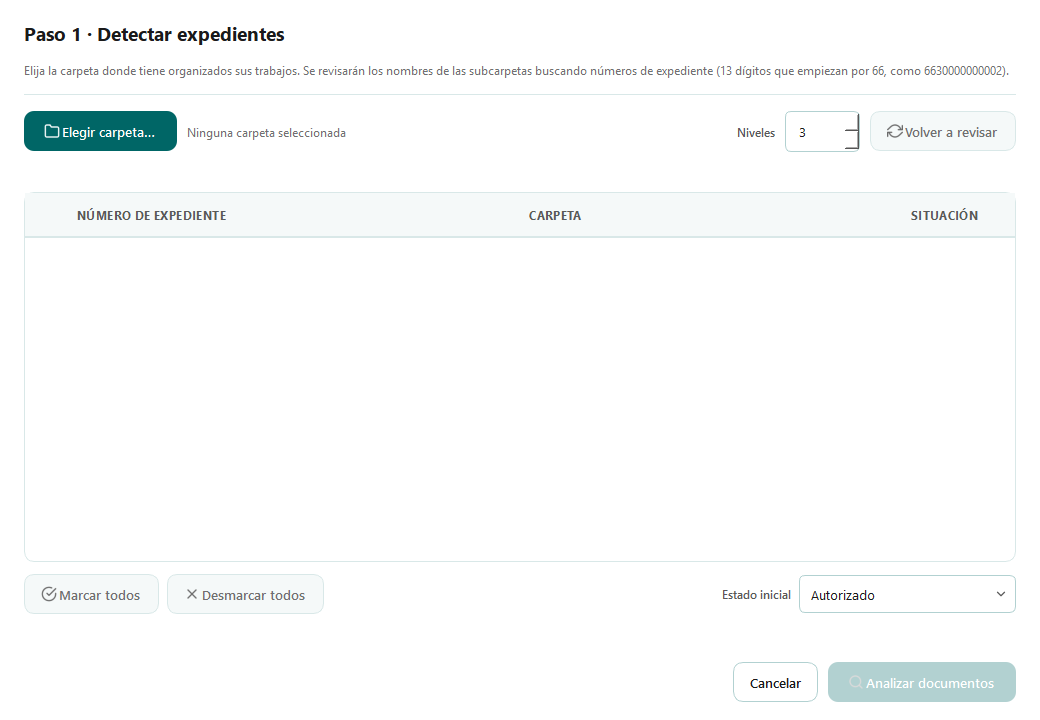
Si ya lleva años trabajando, no hace falta teclear la cartera entera. En Expedientes → Cargar desde carpeta hay un asistente de dos pasos.
Paso 1 · Detectar expedientes. Pulse Elegir carpeta… y señale la carpeta donde tiene organizados sus trabajos. El programa recorre los nombres de las subcarpetas buscando números de expediente —13 dígitos que empiezan por 66— hasta la profundidad que diga Niveles (3 por omisión). Es instantáneo, porque solo mira nombres. La tabla le muestra el número encontrado, la carpeta y si ya está registrado o es nuevo. Con Marcar todos / Desmarcar todos elige cuáles entran, y en Estado inicial con qué estado nacen todos.
Paso 2 · Revisar antes de guardar. Pulse Analizar documentos. Ahora sí se leen los documentos de cada carpeta —incluido el oficio, con reconocimiento de texto— y se le muestra campo por campo qué se dedujo y de qué archivo salió. Corrija lo que haga falta y pulse Guardar expedientes. Nada llega a la base de datos hasta ese momento.
3. La cartera: la pantalla Expedientes
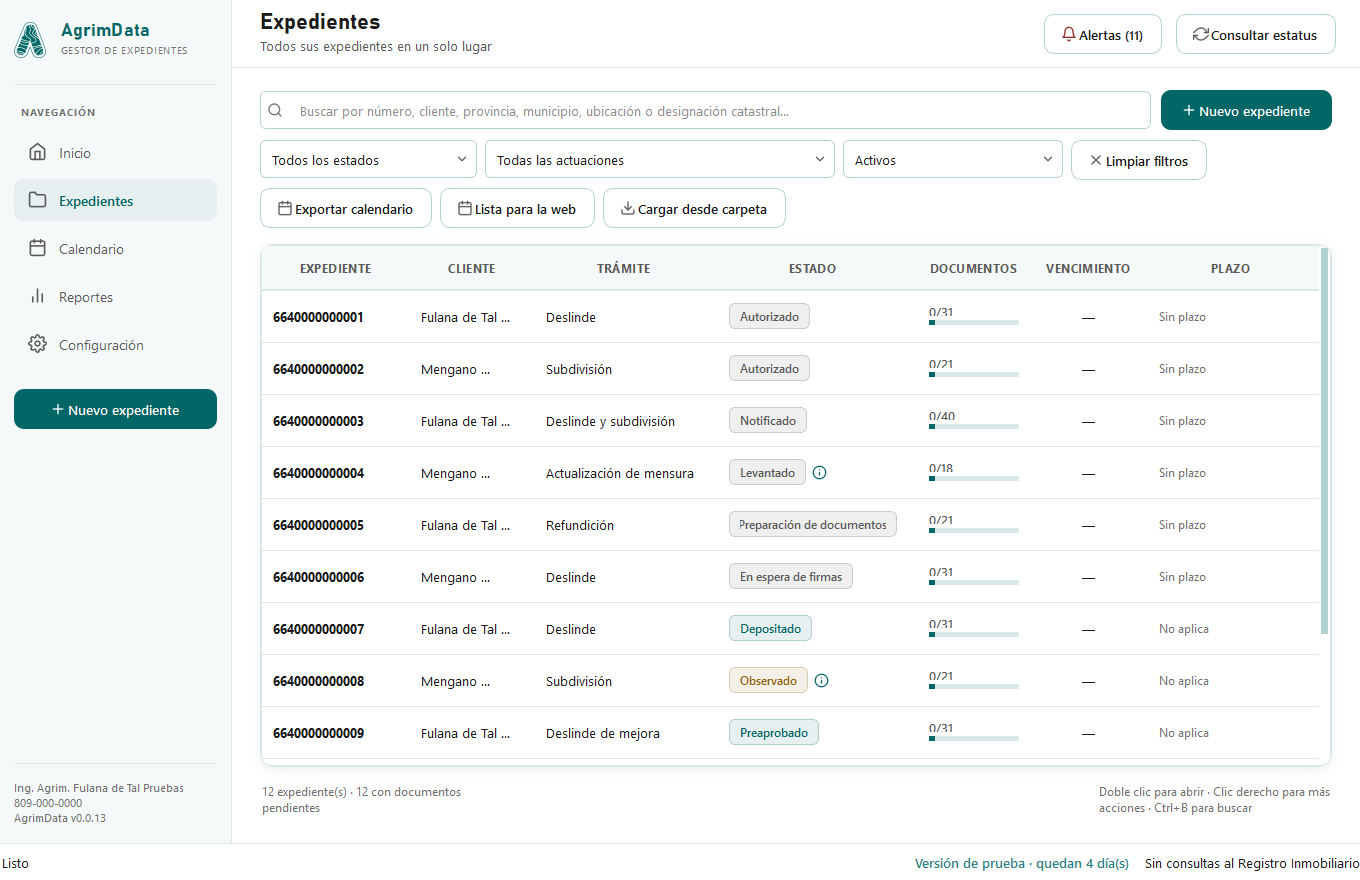
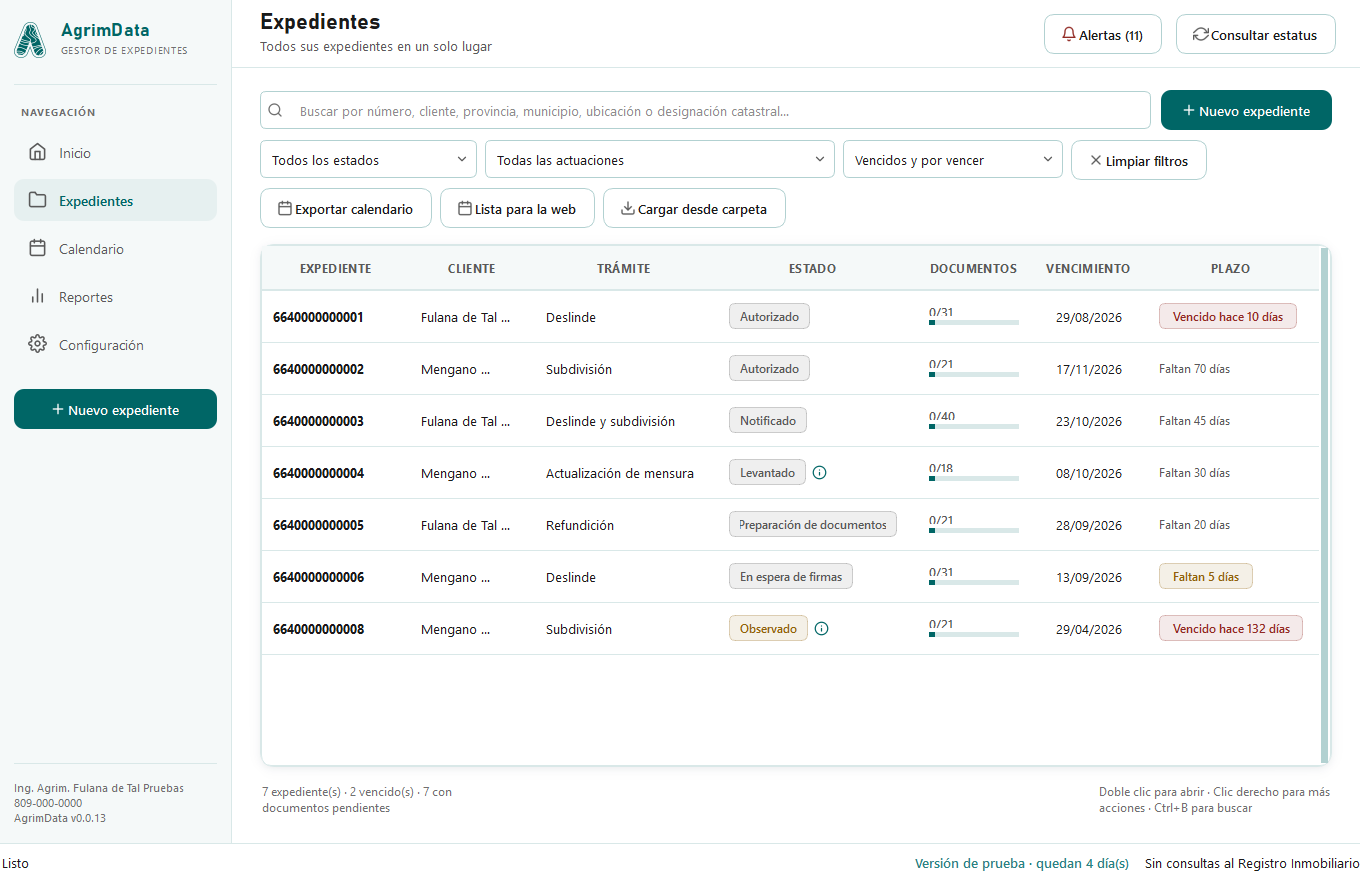
Es la tabla maestra. Arriba, el buscador —busca por número, cliente, provincia, municipio, ubicación o designación catastral— y el botón Nuevo expediente. Debajo, tres filtros y cinco botones.
Los filtros son Todos los estados, Todas las actuaciones y la vista, que ofrece: Activos, Con datos por completar, Con documentos pendientes, Vencidos y por vencer, e Incluir archivados. Limpiar filtros lo devuelve todo a cero.
Las columnas son Expediente, Cliente, Trámite, Estado, Documentos, Mensura, Vencimiento y Plazo. Se ordena pulsando el encabezado. Cuando estrecha la ventana, el programa esconde columnas por orden de menos a más importante —Mensura, Documentos, Trámite, Vencimiento— y nunca esconde el número, el cliente, el estado ni el plazo.
En la tabla, doble clic abre la ficha y clic derecho abre un menú con: Ver detalles, Editar, Consultar en el Registro Inmobiliario, Exportar fechas al calendario y Archivar (o Desarchivar).
Dos cosas de esta tabla que conviene saber
La vista «Activos» cuenta lo mismo que la tarjeta «Expedientes activos»
del panel de Inicio. Las dos dejan fuera los aprobados, los rechazados
y los archivados. Con 12 expedientes de los que 2 estaban cerrados, la tabla y
el panel dijeron 10. (actualizado 08/09/2026)
Y las columnas «Vencimiento» y «Plazo» enseñan la misma fecha que el
panel, el calendario, las alertas y la ficha. Hay una sola cuenta del
vencimiento para todo el programa: la fecha que usted escribe a mano entra en
ella como un dato más, y donde no la hay se calcula desde la autorización o
desde la observación. Un expediente sin plazo vigente —depositado, con
resolución, o sin fecha de autorización— sale con un guion y «Sin plazo» en
todas partes, y uno vencido sale vencido en todas partes. La vista
«Vencidos y por vencer» no cambia lo que dicen las columnas:
solo filtra la lista a los que tienen plazo vigente. (actualizado 08/09/2026)
Los tres botones que sacan información
- Exportar calendario — genera un archivo
.icscon las fechas de mensura y de vencimiento de lo que está viendo, para importarlo en Google Calendar o en Outlook. Al terminar le abre la carpeta Documentos\AgrimData\calendario. - Lista para la web — guarda un archivo vigilancia-web.csv con los números de sus expedientes, para cargarlos en la vigilancia web que avisa por correo cuando cambia un estado. Lleva solo el número y una etiqueta con el trámite y la ubicación: no salen datos de sus clientes. Va la lista que está viendo, con sus filtros puestos, no la cartera entera.
- Cargar desde carpeta — el asistente que se explicó arriba.
4. El panel de Inicio
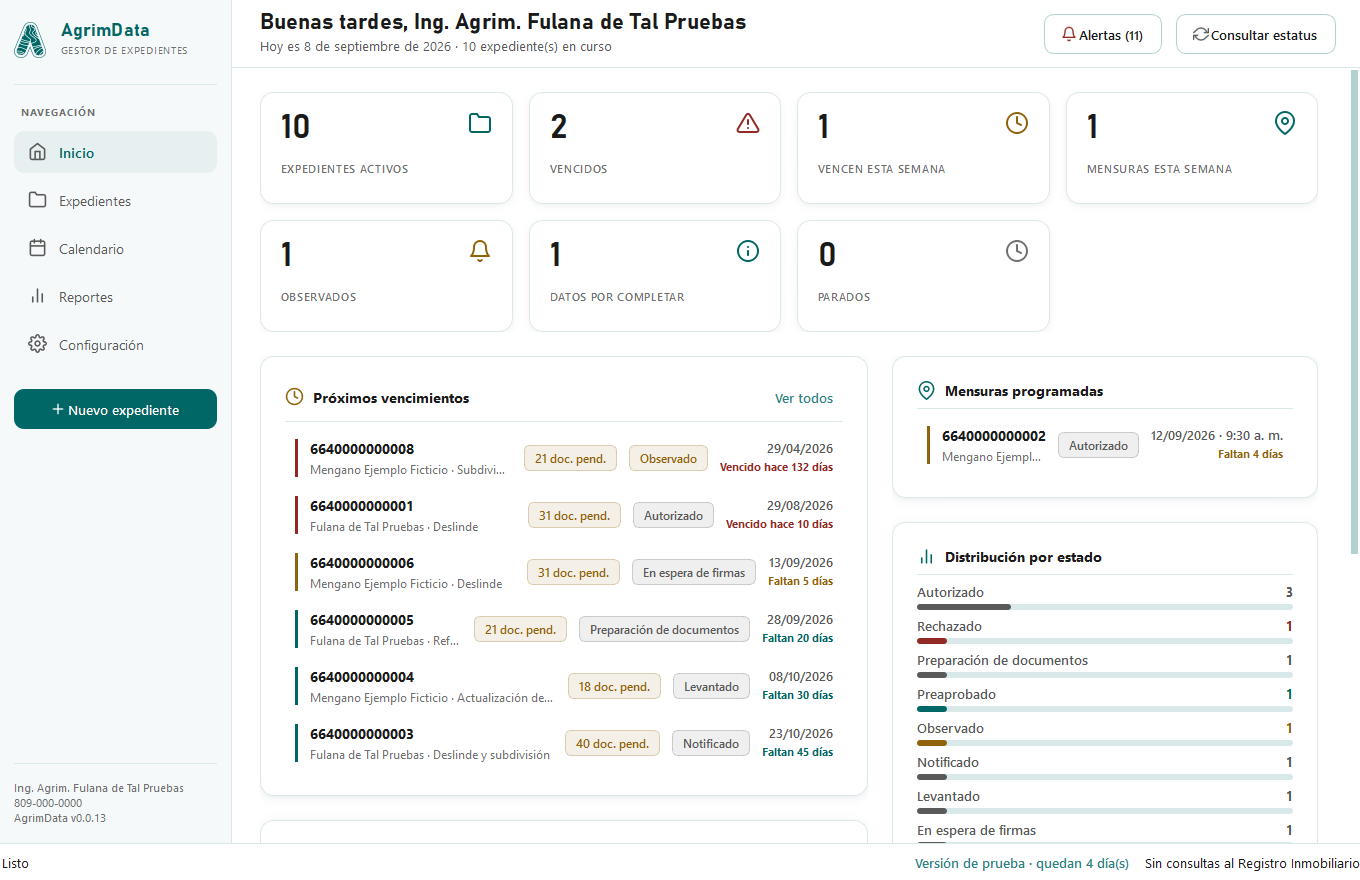
Es lo primero que ve al abrir. El título es un saludo con su nombre y el subtítulo dice la fecha de hoy y cuántos expedientes tiene en curso.
Arriba, siete tarjetas, y todas se pueden pulsar para abrir la lista ya filtrada:
- Expedientes activos — los que siguen dando trabajo. Deja fuera los aprobados, los rechazados y los archivados.
- Vencidos.
- Vencen esta semana.
- Mensuras esta semana.
- Observados.
- Datos por completar — a los que les falta la fecha de autorización, la provincia o la actuación técnica, o que llevan 3 consultas seguidas sin que el portal reconozca su número.
- Parados — los que llevan 45 días sin cambiar de estado. Son seis consultas semanales seguidas sin una sola novedad.
Debajo, a la izquierda, Próximos vencimientos (los 9 más cercanos dentro de 45 días, con su franja de color por urgencia) y Por dónde va cada expediente, que es el embudo: cuántos hay en cada uno de los diez estados, en orden, con su barra. Las fases vacías se dibujan igual, porque un cero en medio del embudo dice tanto como un número.
A la derecha, Mensuras programadas —y si no hay ninguna próxima, las últimas que hizo—, Distribución por estado y Dónde están en el Registro Inmobiliario, que reparte sus expedientes por el vocabulario del portal («Entregado Total», «Procesado», «Departamento de: Cartografía»…). Esta última está vacía hasta que consulte el portal por primera vez.
5. La ficha del expediente
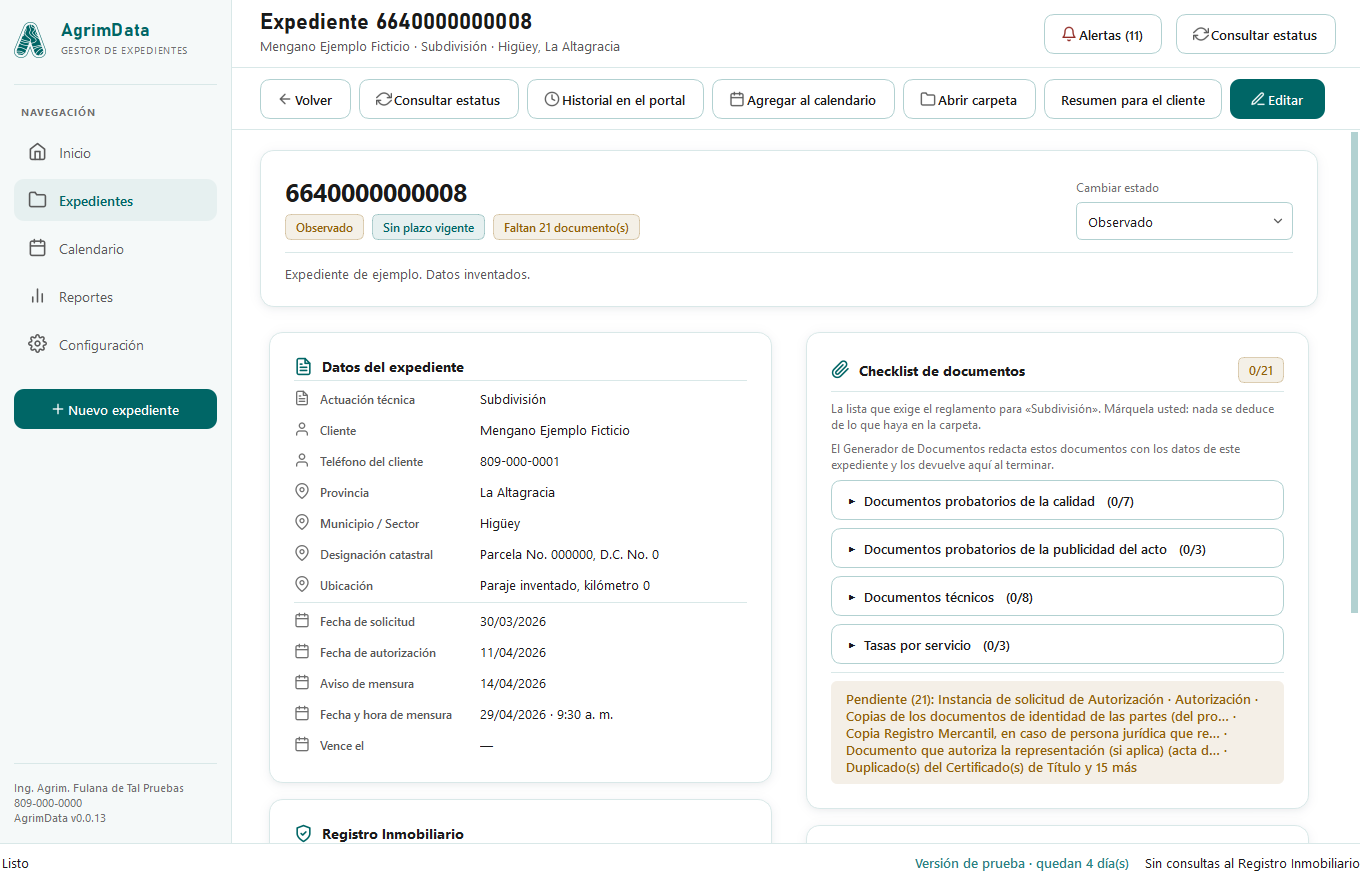
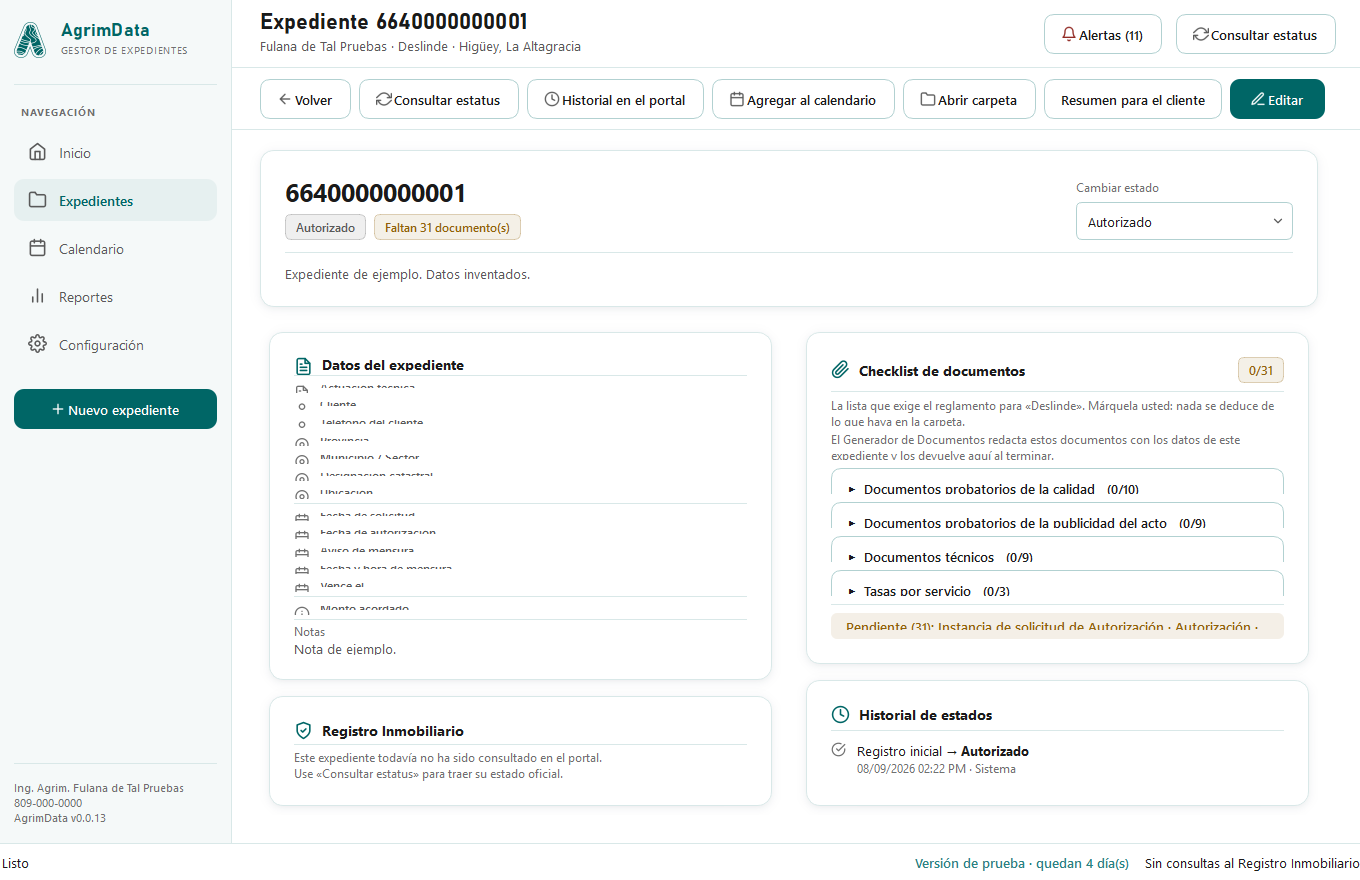
Se abre con doble clic desde la lista, o pulsando cualquier fila del panel. Arriba tiene su propia barra de botones:
- Volver.
- Consultar estatus — consulta ese expediente, y solo ese, en el portal.
- Historial en el portal — trae la lista completa de trámites que el Registro tiene de ese número, sin tocar nada de lo suyo.
- Agregar al calendario — el
.icsde ese expediente. - Abrir carpeta — abre la carpeta de trabajo en el Explorador de Windows.
- Resumen para el cliente — copia al portapapeles un texto corto, listo para pegar en WhatsApp. Lleva el número, el trámite, la ubicación, la situación, lo que dice el Registro y qué documentos faltan. No lleva plazos ni vencimientos: eso es la contabilidad de su taller y al cliente no le incumbe.
- Editar.
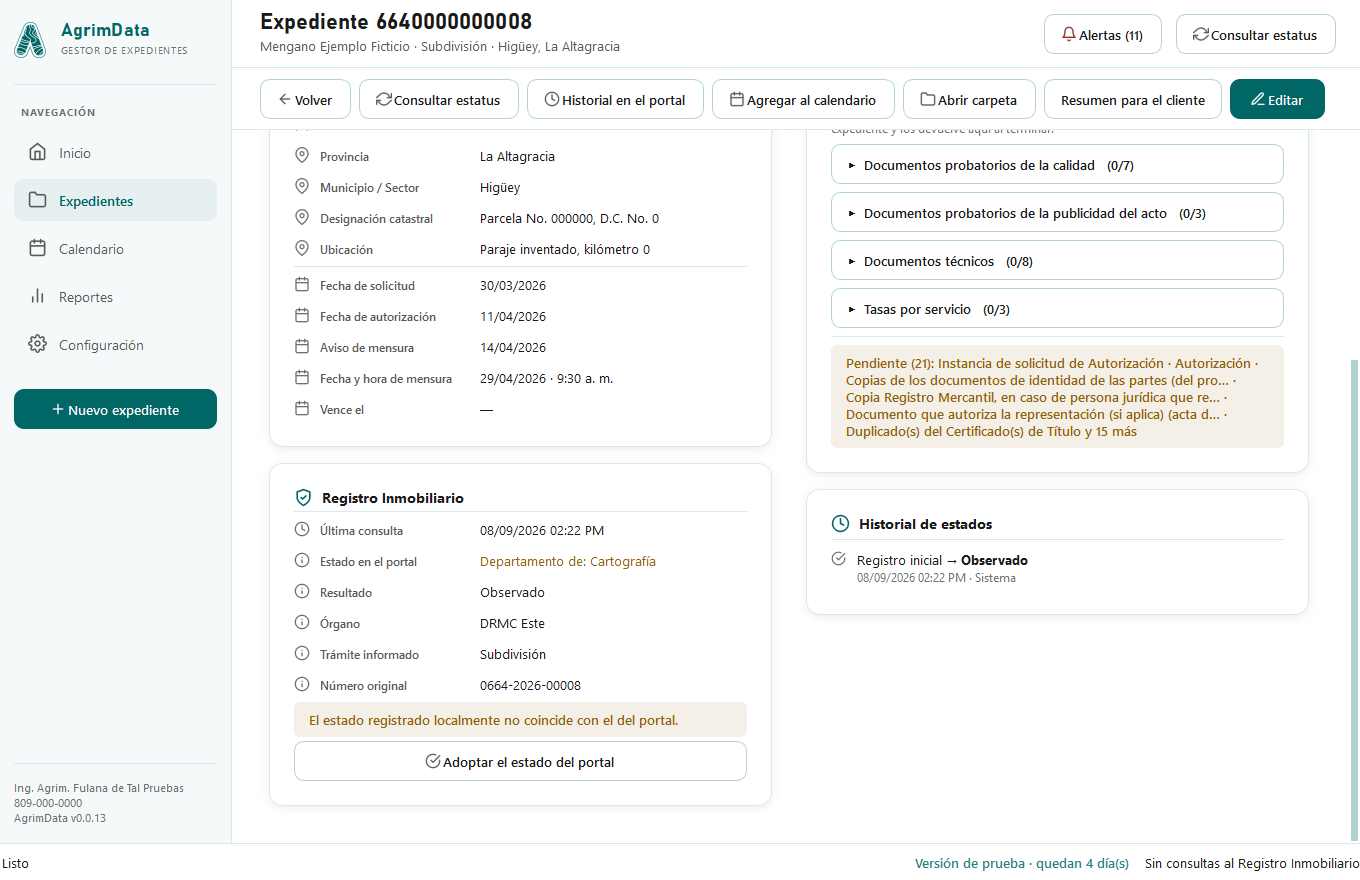
El cuerpo de la ficha son cinco tarjetas:
- La cabecera, con el número grande, las etiquetas de estado y de documentos que faltan, y a la derecha el desplegable Cambiar estado, que aplica el cambio en el acto sin entrar al editor, también hacia atrás si puso un estado de más. Si alguna vez un cambio no llega a aplicarse, la barra de abajo lo dice en ámbar con el estado que hay, nunca «Estado actualizado» en verde. (actualizado 08/09/2026)
- Datos del expediente — actuación, cliente, teléfono, ubicación, la carpeta de trabajo (con la advertencia «(no encontrada)» si ya no está donde se anotó) y las cinco fechas. El vencimiento que enseña es el mismo que dicen el panel, la tabla y el calendario: sale de la misma cuenta, escrito a mano o calculado. (actualizado 08/09/2026)
- Registro Inmobiliario — la fecha de la última consulta, el estado que informa el portal con sus propias palabras, el resultado, el órgano, el trámite y el número original. Si el estado del portal no coincide con el suyo, sale un aviso y un botón Adoptar el estado del portal. Y si el expediente ya está aprobado o rechazado, aparece una casilla Seguir consultando este expediente en el portal.
- Checklist de documentos — véase abajo.
- Historial de estados — los últimos 25 cambios, con la fecha y de dónde vino cada uno: Manual, Consulta RI, Sistema o Generador.
El checklist de documentos
Es la lista que exige la Disposición Técnica DNMC-DT-2023-001 para la actuación de ese expediente, agrupada en las cuatro categorías del propio reglamento: documentos probatorios de la calidad, documentos probatorios de la publicidad del acto, documentos técnicos y tasas por servicio. Los grupos empiezan plegados: cada cabecera dice cuántos van de cuántos, y se abren pulsándola.
Nada se marca solo. Un archivo con el nombre correcto en la carpeta no prueba que el documento esté completo ni firmado, así que la casilla la marca usted. Cada renglón tiene además la opción No aplica —que lo saca de la cuenta— y un botón para adjuntarle un archivo del disco.
Medido Deslinde: 31 renglones. Subdivisión: 21. Deslinde y subdivisión: 40, porque un trabajo combinado exige la unión de los dos, sin repetir los que comparten. Constitución de condominio: 22. Actualización de mensura: 18. Replanteo y «Otro» dan 0 renglones, y la ficha muestra «Este expediente no tiene documentos listados»: el reglamento no lista una actuación con ese nombre y el programa prefiere no inventarle una.
6. Plazos y alertas
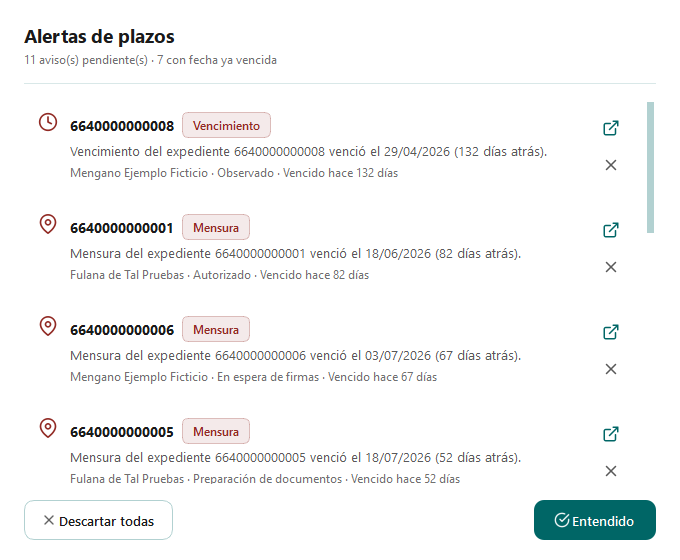
El botón Alertas de la cabecera lleva siempre el número entre paréntesis. Al pulsarlo se abre la lista: cada aviso dice el expediente, si es de mensura o de vencimiento, la fecha y cuántos días faltan o pasaron. Cada uno tiene un icono para abrir el expediente y una equis para descartarlo. Abajo, Descartar todas y Entendido.
Una alerta descartada no vuelve. De cada expediente y tipo se le enseña un solo aviso, el más urgente, para no repetirle cinco veces la misma fecha.
En Configuración → Alertas de plazos se decide cuántos avisos
y con cuánta anticipación: se escriben los días separados por comas. Por omisión,
30, 15, 7, 3, 1 para los vencimientos y 15, 7, 3, 1
para las mensuras. Hay además dos casillas: mostrar las alertas al abrir el
programa, e incluir también las fechas que ya vencieron.
7. El calendario
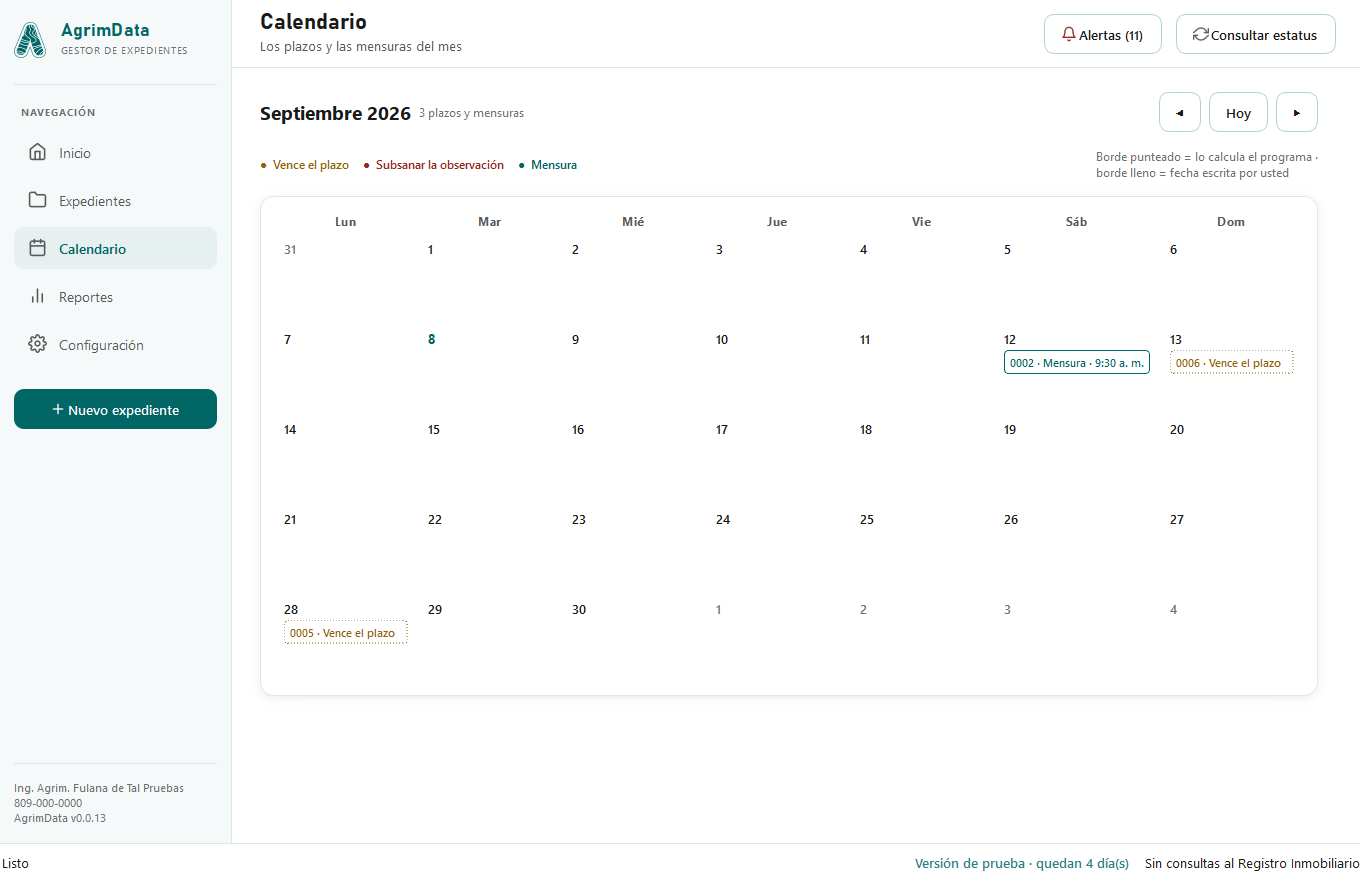
La vista del mes con los plazos y las mensuras. Se mueve con las flechas y con el botón Hoy. La leyenda tiene tres colores: Vence el plazo (ámbar), Subsanar la observación (rojo) y Mensura (verde). Y una convención que conviene aprender: borde punteado es una fecha que calcula el programa; borde lleno es una fecha que escribió usted. Cada evento se pulsa y abre su expediente. En ventana angosta, la rejilla de siete columnas se convierte en una lista.
8. La consulta al portal del Registro Inmobiliario
El botón Consultar estatus de la cabecera pregunta al portal público servicios.ri.gob.do/ConsultaDeExpedientes por cada expediente en trámite, uno por uno, con una pausa de segundo y medio entre consultas para no saturarlo. Mientras corre verá la barra de progreso y el mensaje «Consultando 6640000000003 (4 de 12)…». Puede seguir trabajando.
Se consultan todos los estados menos Aprobado y Rechazado: esos ya tienen resolución y preguntar otra vez no puede traer nada nuevo. Si quiere seguir vigilando uno cerrado en concreto —porque el Registro sigue moviendo entregas parciales o productos por retirar—, marque la casilla Seguir consultando este expediente en el portal en su ficha.
Al terminar, si hubo cambios se abre un cuadro que los detalla uno por uno. Si no hubo ninguno, el mensaje de la barra de estado resume la corrida: «12 de 12 consultados · 2 sin resultado en el portal».
El portal habla otro idioma, y el programa lo respeta
El portal describe su tramitación interna con su propio vocabulario. Lo que diga se guarda tal cual y se le enseña en la ficha, pero solo un desenlace mueve el estado de su expediente:
| Lo que dice el portal | A qué estado lo mueve |
|---|---|
| Entregado Total | Aprobado |
| Cerrado por Expediente Complementario | Aprobado |
| FALLADO (hay sentencia) | Aprobado |
| Observado, Observación, Subsanar | Observado |
| Preaprobado | Preaprobado |
| Depositado | Depositado |
| Rol Cancelado, Cancelado | Rechazado |
| Rechazado, Denegado, Inadmisible | Rechazado |
| Entregado Parcial por Producto · Procesado · Precalificando · Proceso de Digitación · Expediente Digital Mensura · Departamento de: X · En espera de audiencia | No lo mueve. Es tramitación interna del portal, no un estado de su flujo de trabajo. Queda visible en la ficha. |
La consulta automática semanal
En Configuración → Consulta al Registro Inmobiliario se activa la consulta automática y se elige el día de la semana (viernes por omisión). Corre al abrir el programa ese día. Si ese día no lo abre, corre el siguiente día que lo abra dentro de la misma semana, para que no se pierda un ciclo. Hay además una casilla para que genere el reporte semanal en PDF justo después.
El botón Probar conexión con el portal comprueba que el portal esté disponible, sin consultar nada.
9. Reportes
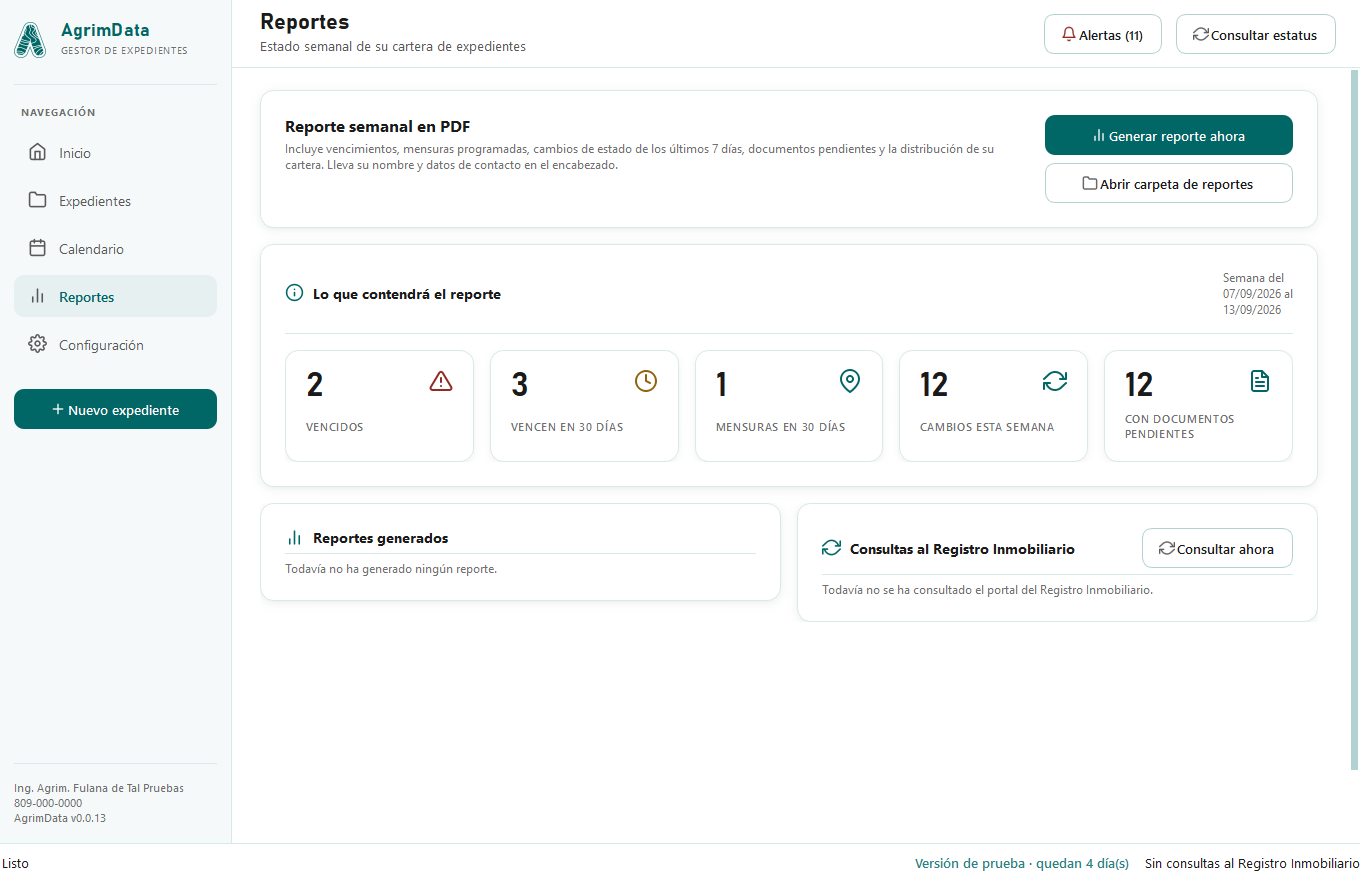
La pantalla tiene cuatro bloques. Arriba, Generar reporte ahora y Abrir carpeta de reportes. Debajo, Lo que contendrá el reporte, con cinco cifras de adelanto: vencidos, vencen en 30 días, mensuras en 30 días, cambios esta semana y con documentos pendientes. Y abajo, dos listas: los reportes generados —los 10 más recientes, con su fecha y su tamaño, y un botón para abrir cada uno— y las consultas al Registro Inmobiliario, con cuántos se consultaron, cuántos sin resultado, cuántos con error y si fue automática.
El PDF sale a Documentos\AgrimData\reportes, lleva su nombre y sus datos de contacto en el encabezado, y trae en este orden: el panel de seis cifras, expedientes vencidos, vencimientos en los próximos 30 días, mensuras programadas en 30 días, cambios de estado de los últimos 7 días y expedientes con documentos pendientes. Al terminar se abre solo.
10. Configuración, respaldos y mantenimiento
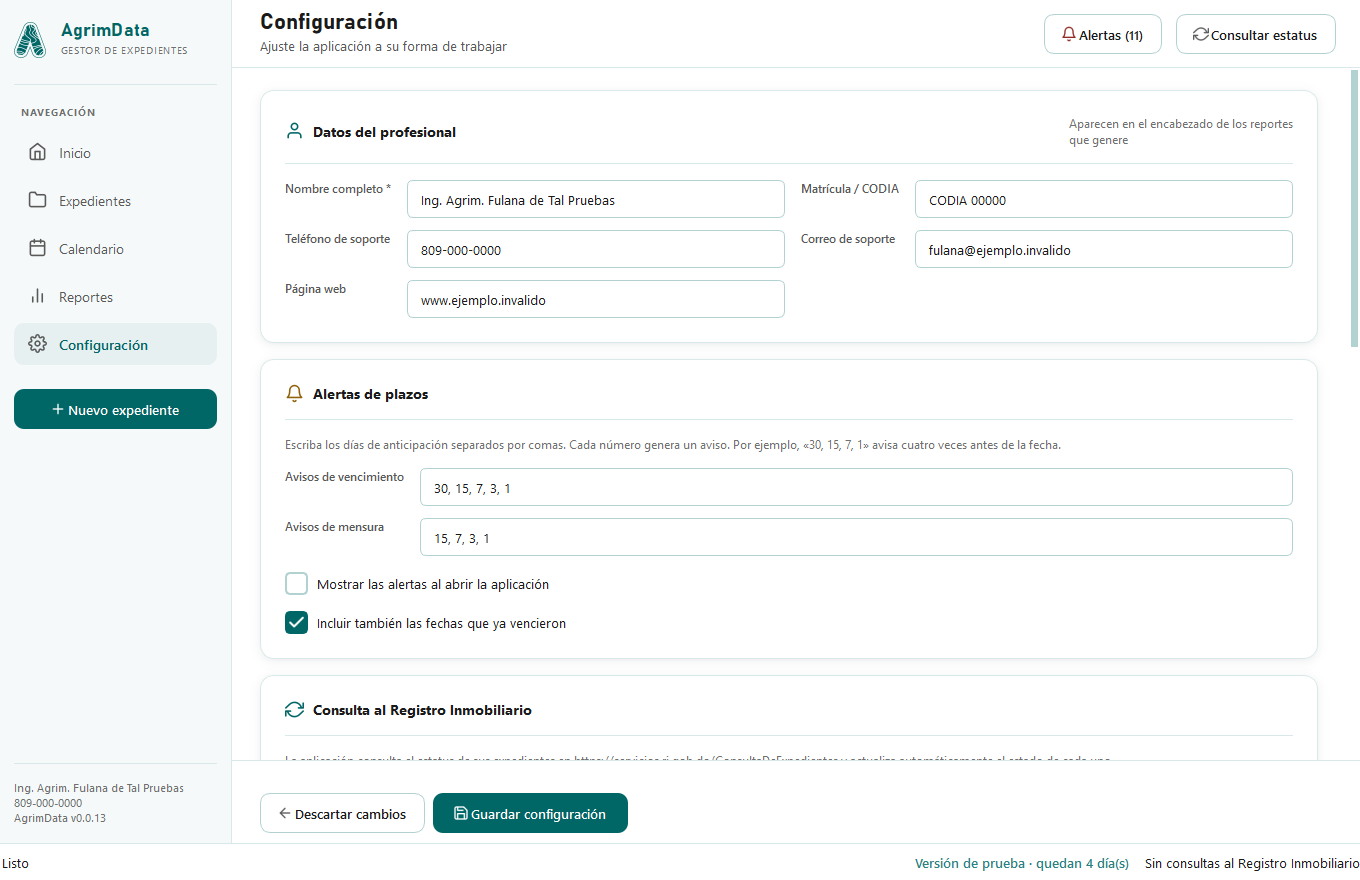
Cuatro bloques y, abajo, Descartar cambios y Guardar configuración. Lo que se cambia aquí no se aplica hasta que se guarda.
- Datos del profesional — nombre, matrícula, teléfono, correo y web. Son los que encabezan los reportes.
- Alertas de plazos — los días de anticipación y las dos casillas.
- Consulta al Registro Inmobiliario — la consulta automática, su día, el reporte automático y el botón de probar la conexión.
- Datos y respaldos — dice dónde están sus datos y cuánto pesa la base, deja cambiar la carpeta de documentos, y ofrece seis acciones.
- Acerca de — la versión, sus datos de soporte, cuántos expedientes y clientes tiene, y el botón para repetir el recorrido guiado.
Las seis acciones de «Datos y respaldos»
- Crear respaldo ahora — copia completa de la base en respaldos\.
- Restaurar respaldo — reemplaza todos los datos actuales. Antes de preguntar, el programa comprueba que el archivo sirva de verdad; y antes de reemplazar, guarda una copia del estado actual por si se arrepiente.
- Abrir carpeta de datos.
- Optimizar base de datos — recupera el espacio libre del archivo. Bloquea el programa mientras dura, con un cuadro que lo dice; se puede cerrar ese cuadro y dejarlo trabajando.
- Rehacer los checklists con el reglamento — cambia la lista genérica de tres documentos por la que exige la disposición técnica para cada actuación. Conserva todo lo que usted ya marcó y todo renglón con un archivo adjunto, y quita solo los que nadie ha tocado. Los expedientes cuyo trámite no nombre ninguna actuación conocida se quedan como están, y el programa se los lista por su número.
- Revisar carpetas de trabajo — comprueba la carpeta de cada expediente y repunta las que se movieron porque el disco cambió de nombre —el caso típico es Google Drive, que renombra su punto de montaje al idioma del sistema y rompe todas las rutas de golpe—. No borra nada.
Respaldos automáticos El programa guarda una copia de la base cada vez que usted lo cierra, y conserva las 10 más recientes. Las copias que se hacen antes de una actualización del formato de la base no se rotan nunca: esas se quedan.
11. Archivar: lo que sale de la lista sin borrarse
Un expediente archivado desaparece de la lista, del panel y de la consulta al portal, pero sigue existiendo: se vuelve a ver con la vista «Incluir archivados» y se restaura con el clic derecho. Se archiva a mano desde el menú del clic derecho.
Y se archiva solo cuando lleva 30 días aprobado. No en el acto: al día siguiente de aprobar todavía hay que retirar el oficio y el plano. No toca los que tienen marcado «seguir consultando», y deja escrito en el historial por qué se archivó.
No hay botón de borrar, y es a propósito Lo que ya no le interesa se archiva. La papelera se le ofreció y se descartó: un expediente borrado por error no se recupera de ninguna manera.
Los diez estados del expediente
El orden de la lista es el orden real del trámite, desde que se tiene la autorización hasta que la Dirección Regional de Mensuras Catastrales emite su oficio.
| Estado | Qué significa | Qué toca hacer |
|---|---|---|
| Autorizado | Ya se cuenta con la autorización de mensura. | Empieza a correr el plazo de 90 días. Pedir el aviso de mensura y agendar el trabajo de campo. |
| Notificado | Se cumplió con la publicidad de la mensura. | Esperar los 10 días mínimos entre el aviso y el campo. |
| Levantado | Llegó la fecha de mensura y el terreno ya fue medido en campo. | Procesar los datos y armar el expediente técnico. |
| Preparación de documentos | Se están preparando los documentos finales. | Ir marcando el checklist. Es aquí donde entra el Generador de Documentos. |
| En espera de firmas | Hay documentos pendientes de firma del propietario. | Perseguir la firma. El plazo de los 90 días sigue corriendo. |
| Depositado | El expediente se depositó o se cargó en la Oficina Virtual de Mensura. | El plazo de la autorización deja de aplicar: era para depositar y ya se cumplió. Ahora se espera y se consulta. |
| Observado | La DRMC emitió un oficio de observación. | Corregir. Empiezan a correr 30 días para depositar la subsanación. |
| Preaprobado | Llegó el correo indicando que deben depositarse los documentos físicos. | Llevar los físicos al Registro. |
| Aprobado | La DRMC emitió el oficio de aprobación. | Retirar el oficio y el plano. A los 30 días el expediente se archiva solo. Deja de consultarse en el portal. |
| Rechazado | El expediente recibió un oficio de rechazo. | Deja de consultarse en el portal. Si va a volver a intentarlo, es un expediente nuevo. |
Los colores no son diez, son cinco significados
El color responde a una sola pregunta: ¿esto pide algo de mí?
- Gris tinta — en trámite, está en sus manos (los cinco primeros).
- Azul petróleo — en el Registro, fuera de sus manos (Depositado y Preaprobado).
- Ámbar — requiere acción (Observado).
- Verde — cerrado a su favor (Aprobado).
- Rojo — cerrado en contra (Rechazado).
El estado lo mueve usted; el portal solo puede avanzarlo
Un cambio que usted hace a mano se aplica siempre, también
hacia atrás: si puso «Depositado» de más y lo devuelve a «Levantado», queda en
Levantado y el historial lo anota con origen Manual. Lo que el programa
no aplica es un retroceso que venga de la consulta al portal,
porque el portal devuelve varias filas por expediente y una fila vieja bajaba
el estado sola. Las dos excepciones siguen siendo Observado y Rechazado, que
los emite la DRMC y sí devuelven trabajo a su mesa.
Un retroceso del portal que no se aplica queda escrito en el historial:
«Retroceso automático no aplicado». Y cuando un cambio no llega a aplicarse,
la barra de abajo lo dice en ámbar —«El estado sigue en «Depositado»: el cambio
a «Levantado» no se aplicó»— y no «Estado actualizado» en verde: el mensaje
verde solo sale cuando el cambio se aplicó de verdad. (actualizado 08/09/2026)
Los plazos: cuáles son y desde cuándo cuentan
Un expediente tiene dos relojes distintos, y no corren a la vez.
El plazo de la autorización: 90 días
Se cuentan desde la fecha de autorización de mensura, y son para depositar el expediente. Corre solamente mientras el expediente está en uno de los cinco primeros estados: Autorizado, Notificado, Levantado, Preparación de documentos o En espera de firmas. En cuanto se deposita, deja de aplicar aunque la fecha siga escrita, y la ficha lo dice: «No aplica · el expediente ya fue depositado».
El plazo de la subsanación: 30 días
Se cuentan desde que el expediente queda observado, y son para depositar la subsanación. Corre después del depósito, así que un expediente puede haber cumplido el primer plazo y estar corriendo el segundo. Si mandara el de la autorización, un observado aparecería como vencido hace meses en vez de como lo que es: alguien con treinta días para corregir.
La fecha desde la que se cuenta la saca el programa, por este orden: la fila del trámite observado que informa el portal, la fecha de solicitud que devuelve el portal, y en último caso el día en que usted lo puso en Observado.
Tres reglas que valen para los dos
- Una fecha escrita a mano manda mientras corra el reloj. Si usted escribe la fecha de vencimiento, esa es la que enseñan el panel, la tabla, el calendario, las alertas y la ficha: ahí es donde vive la prórroga y lo que usted sepa de ese expediente en concreto. Pero entra en la cuenta como un dato más: no resucita un plazo que ya no aplica —un depositado sigue «Sin plazo» aunque tenga fecha escrita— y en un observado solo cuenta si es posterior a la observación. (actualizado 08/09/2026)
- Sin fecha de autorización no hay plazo. No se inventa uno desde la fecha de solicitud del portal, porque el portal devuelve una fila por trámite y la fecha de la más reciente no es la de la autorización. El expediente aparece entonces en «Datos por completar», que es donde debe estar.
- Si el Registro ya registró un trámite después de la observación, el reloj de los 30 días se para. Casi siempre significa que usted subsanó y volvió a depositar. El estado no se mueve —eso es suyo— pero la ficha lo dice: «el plazo de los 30 días queda en pausa».
Qué avisa el programa, y cuándo
- Un aviso por cada número de días que usted haya puesto en Configuración, cuando la fecha entra en esa ventana. Por omisión, 30, 15, 7, 3 y 1 días antes de un vencimiento, y 15, 7, 3 y 1 antes de una mensura.
- Un aviso de «ya venció», si tiene marcada la casilla «Incluir también las fechas que ya vencieron».
- Las mensuras se avisan solo mientras el trabajo de campo esté pendiente: un expediente depositado ya no avisa su mensura.
- Con la fecha ya pasada no se crea la escalera entera de avisos. Sería decirle «faltan 30 días» de algo vencido hace tres años.
Los números, todos juntos
| Regla | Valor |
|---|---|
| Plazo desde la autorización para depositar | 90 días |
| Plazo para depositar la subsanación de una observación | 30 días |
| Días mínimos entre el aviso de mensura y el trabajo de campo | 10 días |
| Días aprobado antes de archivarse solo | 30 días |
| Días sin cambiar de estado para contar como «parado» | 45 días |
| Consultas seguidas sin respuesta del portal para revisarlo | 3 |
| Respaldos automáticos que se conservan | 10 |
| Pausa entre consultas al portal | 1,5 segundos |
| Espera máxima por una respuesta del portal | 60 segundos |
| Vencimiento que el formulario sugiere al fijar la autorización | 90 días, el plazo de la regla (actualizado 08/09/2026) |
Qué pasa con el Generador de Documentos
El Generador es el programa de pago que redacta el expediente técnico en Word. El Gestor sirve entero sin él, y en ninguna pantalla hay nada que se bloquee por no tenerlo: lo único que verá es una línea que lo sugiere donde aportaría algo.
Los dos programas se pasan la información por su cuenta, de dos maneras.
De ida: el archivo en la carpeta del expediente
Cada vez que usted guarda un expediente, el Gestor escribe un archivo expediente.json dentro de la carpeta de ese caso —la carpeta de trabajo que usted vinculó, o si no vinculó ninguna, una carpeta propia dentro de Documentos\AgrimData\expedientes, que es la misma que mira el Generador—. Ahí van el número, la actuación, el estado, la ubicación, las fechas y los datos del cliente. El Generador los lee y ya no hay que teclearlos otra vez. Si esa carpeta está en Google Drive, OneDrive o Dropbox, el programa reintenta la escritura cuando el sincronizador tenga el archivo tomado; no le impide trabajar ahí. (actualizado 08/09/2026)
Si la carpeta que usted vinculó no existe —la unidad de red no está montada, o el trabajo se movió—, el archivo no se escribe y no pasa nada más: guardar en la base de datos sale adelante igual.
De vuelta: lo que el Generador averigua
El Generador conoce cosas que el Gestor no tiene: la designación completa, el amparo, las coordenadas, la superficie. Cuando las escribe, vuelven al Gestor por dos caminos:
- La tarjeta de la ficha. Si abre un expediente cuya carpeta tiene datos que aquí no están, aparece arriba una tarjeta: «El Generador dejó N dato(s) en la carpeta», con la lista campo por campo y, en ámbar, los que cambiarían un dato que usted ya tiene. Nada se aplica solo: hay que pulsar Traer estos datos. Si el Generador escribe mientras usted tiene la ficha abierta, la tarjeta se actualiza sola sin perderle el sitio en la pantalla.
- El buzón. Un expediente que nace en el Generador aparece solo en el Gestor, sin pedir permiso, con un aviso que dice de qué número se trata. El Gestor mira el buzón al arrancar y cada 20 segundos mientras esté abierto, así que con los dos programas abiertos lo que se genera aparece aquí sin cerrar nada.
En el historial del expediente queda escrito de dónde vino cada dato: el origen «Generador» no se disfraza de «Sistema».
Preguntas frecuentes
El panel, la lista, el calendario y la ficha, ¿pueden decir fechas distintas de un mismo expediente?
Ya no. Hay una sola cuenta del vencimiento para todo el programa, y el panel de Inicio, la tabla de Expedientes, el calendario, las alertas, la ficha y el reporte en PDF leen de ella: la fecha que usted escribió a mano cuando la hay, y el cálculo desde la autorización o desde la observación cuando no. Lo que cambia entre vistas es el filtro, no la fecha: «Vencidos y por vencer» enseña solo los que tienen plazo vigente, con las mismas fechas que «Activos». Si alguna vez ve dos fechas distintas del mismo expediente, es un fallo: repórtelo con el informe de «Comprobar AgrimData – Gestor de Expedientes». (actualizado 08/09/2026)
Cambié el estado y volvió al de antes. ¿Se perdió?
Si el cambio lo hizo usted a mano —en la ficha o en el editor—, se aplicó, hacia adelante o hacia atrás: mírelo en el historial, que lo anota con origen Manual. Lo que vuelve al de antes es un retroceso que venga de la consulta al portal: ese no se aplica, salvo a Observado o a Rechazado, y queda en el historial como «Retroceso automático no aplicado». Y si alguna vez un cambio suyo no llega a aplicarse, la barra de abajo se lo dice en ámbar con el estado que hay; el mensaje verde «Estado actualizado a …» solo sale cuando de verdad se aplicó. (actualizado 08/09/2026)
La barra de abajo dice «Versión de prueba · quedan N días». ¿El Gestor no era gratis?
Sí lo es. Ninguna función del Gestor se bloquea al terminar ese contador: los reportes, el calendario y todo lo demás siguen funcionando. Ese aviso es del mecanismo de licencia que comparten los programas de la casa, y en el Gestor no tiene ninguna consecuencia. Lo que sí se cobra es el Generador de Documentos.
Consulté el portal y no cambió ningún estado. ¿Falló la consulta?
Casi seguro que no. El portal describe su tramitación con su propio vocabulario —«Procesado», «Precalificando», «Departamento de: Cartografía», «Entregado Parcial por Producto»— y ninguna de esas palabras es un estado de su flujo de trabajo, así que el programa las guarda y las enseña en la ficha pero no le pisa el estado. Solo mueven el expediente los desenlaces de la tabla de más arriba. Mire la tarjeta «Registro Inmobiliario» de la ficha, o la tarjeta «Dónde están en el Registro Inmobiliario» del panel.
La ficha dice «El estado registrado localmente no coincide con el del portal» y yo lo veo bien. ¿Qué hago?
Ese aviso compara el desenlace que informa el portal con su estado, no el texto: «APROBADO» sobre un Aprobado no avisa, y «Departamento de: Cartografía» tampoco, porque no es un desenlace del flujo. Sale solo cuando el portal informa un desenlace distinto del suyo —«Observado» sobre un Aprobado, por ejemplo—, así que si sale, mírelo. Pulse Adoptar el estado del portal: si de verdad hay un desenlace que adoptar, lo aplica; y si no, se lo dice con todas las letras —«es tramitación interna del portal, no un estado del flujo de trabajo: no hay nada que adoptar»— y no toca nada. (actualizado 08/09/2026)
«No se pudo conectar con el portal del Registro Inmobiliario». ¿Es mi programa?
No. Ese mensaje sale cuando no hay internet y también cuando el portal está lento o caído. Use Configuración → Probar conexión con el portal para separarlos: si contesta con un código («El portal respondió con el código 503»), el portal está mal, no usted. Todo lo demás del programa funciona sin internet: registrar, editar, marcar documentos, alertas, calendario y reportes.
Salió «El portal está limitando las consultas por exceso de peticiones». ¿Perdí la corrida?
No. El programa se detiene ahí mismo en vez de seguir insistiendo, porque el límite suele ser por dirección de internet y lo pagaría la oficina entera. Lo que ya se consultó queda guardado, el resto queda pendiente y la corrida no se da por hecha: la próxima vez sigue. Si el portal dice cuánto esperar, el mensaje se lo pone: «El portal pide esperar 2 minuto(s).»
El botón «Abrir carpeta» dice que la carpeta no está.
Pasa cuando el disco cambió de letra o de nombre —lo típico con Google Drive, que renombra su punto de montaje al idioma del sistema y rompe todas las rutas de golpe—. El programa primero intenta encontrarla solo; si no puede, le pregunta si quiere señalar dónde está, y lo que usted señale se guarda: la próxima vez el botón abre directo. Para arreglarlas todas de una vez, use Configuración → Revisar carpetas de trabajo.
Un archivo que adjunté ya no abre.
El programa guarda la ubicación del archivo, no una copia. Si movió o borró el original, vuelva a adjuntarlo. Para tenerlo todo junto, guarde sus documentos dentro de la carpeta de trabajo del expediente.
El checklist me salió vacío, o con los documentos de otra actuación.
Sale de la actuación técnica que tenga el expediente. Si dejó la que venía puesta por omisión, tiene la lista equivocada; si puso «Replanteo» u «Otro», el reglamento no lista una actuación con ese nombre y la lista queda vacía. Corrija la actuación en la ficha y pulse Configuración → Rehacer los checklists con el reglamento: conserva todo lo que ya marcó y todo renglón con archivo adjunto.
Un expediente desapareció de la lista.
Probablemente se archivó solo: los aprobados se archivan a los 30 días. Cambie la vista a Incluir archivados para verlo, y desarchívelo con el clic derecho si lo necesita a la vista. En su historial está escrito por qué se archivó. Si quiere que un aprobado se siga consultando en el portal, marque la casilla de su ficha antes de que pasen los 30 días.
El programa se cerró de golpe. ¿Perdí trabajo?
No. Cada dato se guarda en el momento en que usted lo registra, no al cerrar. Además el programa hace una copia de la base cada vez que se cierra, y conserva las 10 últimas. Si algo no cuadra, abra Comprobar AgrimData – Gestor de Expedientes desde el menú Inicio: ese informe revisa la integridad de la base y es lo que hay que adjuntar al reportar un fallo. El detalle técnico queda en Documentos\AgrimData\logs\agrimdata.log.
Consulté y el portal no reconoce mi número.
Compruebe que esté escrito exactamente como en el expediente físico —13 dígitos, y al menos 5 caracteres para que el portal lo acepte—. A las tres consultas seguidas sin respuesta, el programa lo suma a «Datos por completar» para que usted lo revise contra el oficio.
¿Puedo trabajar el mismo expediente en dos computadoras?
No a la vez. Cada instalación tiene su propia base de datos y no se sincronizan. Para moverse de una máquina a otra: «Crear respaldo» aquí, «Restaurar respaldo» allá.
Matriz de prueba
Una fila por paso comprobable. Cada una sale de algo que se midió sobre el programa 0.0.14, no de lo que debería pasar. (actualizado 08/09/2026)
| Qué se hace | Qué debe pasar | Cómo se sabe que falló |
|---|---|---|
| Instalación y arranque | ||
| Instalar el Gestor desde el hub AgrimData. | Al terminar no aparece ningún icono nuevo en el Escritorio, y el que hubiera de una versión anterior se borra. | Queda un acceso directo «AgrimData – Gestor de Expedientes» en el Escritorio. |
| Buscar el programa en el menú Inicio. | Aparecen tres entradas: el programa, «Comprobar…» y «Desinstalar…». | Falta alguna, o el nombre colisiona con el de otra herramienta de la casa. |
| Abrir el programa por primera vez. | Se crea Documentos\AgrimData con las siete subcarpetas y aparece el asistente inicial. | La carpeta no se crea, o el asistente no sale y se abre la ventana principal directamente. |
| Cerrar el asistente inicial sin completarlo. | El programa se cierra sin dejar nada a medias, y al volver a abrirlo el asistente vuelve a salir. | Se abre la ventana principal con el perfil vacío. |
| Abrir «Comprobar AgrimData – Gestor de Expedientes» desde el menú Inicio. | Sale un informe con las bibliotecas, la versión y la integridad de la base y el motor de reconocimiento, y se guarda en logs\diagnostico.txt. | No abre nada (el ejecutable va sin consola), o el informe declara la base «FALLO». |
| Instalar una versión nueva encima de una instalada. | Los expedientes siguen ahí: los datos viven fuera de la carpeta del programa. | La lista sale vacía después de actualizar. |
| Asistente inicial y recorrido | ||
| Dejar vacío el nombre completo en el paso 2 y pulsar «Continuar». | No avanza y se señala el campo obligatorio. | Avanza y el reporte en PDF sale encabezado por «Agrimensor». |
| Escribir «30, 15, 7, 1» en los avisos de vencimiento del paso 3. | Se aceptan los cuatro números y quedan guardados en Configuración. | Se rechaza el texto, o Configuración muestra otros valores. |
| Terminar el asistente. | Aparece la ventana principal y, encima, el recorrido guiado de 4 paradas, en lugar del cuadro de alertas. | Salta el cuadro de alertas por delante del recorrido, o el recorrido no sale. |
| Pulsar «Siguiente» hasta el final del recorrido. | El contador va de «PASO 1 DE 4» a «PASO 4 DE 4», el programa navega a la pantalla de cada parada y el último botón dice «Terminar». | El contador no avanza, o se resalta un elemento que no está en la pantalla que se ve. |
| Pulsar «Ver el recorrido guiado» en Configuración → Acerca de. | El recorrido vuelve a empezar, y no se abre dos veces si se pulsa dos veces seguidas. | No pasa nada, o quedan dos capas peleándose por la pantalla. |
| Registrar un expediente | ||
| Pulsar «Nuevo expediente» y guardar sin número. | Se rechaza: «El número de expediente es obligatorio». | Se guarda un expediente sin número. |
| Escribir un número de menos de 5 caracteres. | Se rechaza con el motivo: hacen falta al menos 5 para poder consultarlo en el Registro. | Se guarda, y después la consulta al portal lo rechaza siempre. |
| Escribir un número de 12 dígitos o que no empiece por 66. | Sale el aviso amarillo «El número no tiene el formato habitual…» y se puede guardar igualmente. | Se rechaza el guardado, o no sale ningún aviso. |
| Guardar un número que ya existe. | Se rechaza: «Ya existe un expediente con el número …». | Se crea un duplicado. |
| Poner fecha de autorización anterior a la de solicitud. | El calendario no ofrece esos días y sale el recuadro amarillo con el motivo. | Se admite la fecha y el expediente queda con una cronología imposible. |
| Poner la mensura a menos de 10 días del aviso. | Se rechaza indicando la primera fecha admisible: «La mensura más temprana posible es el 21/08/2026». | Se guarda sin protestar. |
| Escribir la fecha de autorización con el vencimiento vacío. | El vencimiento se rellena solo a 90 días y sale la nota «Se sugirió el plazo de la regla: 90 días desde la autorización. Ajústelo si tiene prórroga». (actualizado 08/09/2026) | Se sugieren 180 días, no se sugiere nada, o se sugiere pisando una fecha que ya había. |
| Poner el estado en «Depositado» dentro del formulario. | La nota bajo las fechas cambia a «El expediente ya está depositado: la fecha de vencimiento deja de aplicar y no generará alertas». | Sigue mostrando días restantes. |
| Guardar sin tocar «Actuación técnica». | El expediente queda con la actuación que traía por omisión y con su checklist (18 renglones), no con uno vacío. | Se guarda con la actuación en blanco y el checklist queda vacío sin avisar. |
| Pulsar «Nuevo» junto al cliente y registrar uno. | Se crea, queda seleccionado en el formulario y sale «Cliente registrado correctamente». | Se crea pero hay que volver a buscarlo en la lista. |
| Pulsar «Guardar y crear otro». | Guarda y deja el formulario limpio para el siguiente. | Sale de la pantalla, o conserva los datos del anterior. |
| Vincular una carpeta de trabajo y guardar. | Aparece un expediente.json dentro de esa carpeta. | No se escribe nada y el Generador no encuentra los datos. |
| Vincular una carpeta que no existe y guardar. | El expediente se guarda igual; el archivo del puente simplemente no se escribe. | Falla el guardado del expediente por culpa de la carpeta. |
| Vincular una carpeta de trabajo que está en Google Drive, OneDrive o Dropbox y guardar. | Se guarda igual: el programa reintenta la escritura si el sincronizador tiene el archivo tomado. (actualizado 08/09/2026) | Falla el guardado con «acceso denegado». |
| La cartera | ||
| Escribir el nombre de un cliente en el buscador. | La lista se reduce mientras escribe y el pie recalcula el conteo. | Hay que pulsar algo para que busque, o el conteo no cambia. |
| Elegir un estado en el primer desplegable. | Solo quedan los expedientes de ese estado. | La tabla no cambia, o cambia el conteo pero no las filas. |
| Cambiar la vista a «Vencidos y por vencer». | Quedan solo los que tienen plazo vigente, con las mismas fechas y los mismos días que ya enseñaban las columnas Vencimiento y Plazo en «Activos». (actualizado 08/09/2026) | Las columnas cambian de valor al cambiar de vista, o siguen apareciendo los depositados. |
| Comparar las columnas «Vencimiento» y «Plazo» de un expediente con su ficha, con el panel de Inicio y con el calendario. | Los cuatro sitios dicen la misma fecha y los mismos días, tenga el expediente fecha escrita a mano o no. (actualizado 08/09/2026) | Un sitio dice «Sin plazo» y otro «Vencido hace 10 días». |
| Cambiar la vista a «Con datos por completar». | El número de filas coincide con la tarjeta «Datos por completar» del panel de Inicio. | La tarjeta dice un número y la lista enseña otro. |
| Cambiar la vista a «Incluir archivados». | Aparecen los archivados, y su número lleva el aviso «Expediente archivado» al pasar el ratón. | No aparecen, o aparecen sin distinguirse de los demás. |
| Pulsar «Limpiar filtros». | Vuelven «Todos los estados», «Todas las actuaciones» y «Activos», y el buscador queda vacío. | Queda algún filtro puesto. |
| Pulsar el encabezado «Vencimiento» para ordenar. | Ordena por fecha real, no por el texto «dd/mm/aaaa». | Sale 01/12 antes que 02/01 del año anterior. |
| Estrechar la ventana hasta la mitad. | Se esconden Mensura, Documentos, Trámite y Vencimiento por ese orden; nunca el número, el cliente, el estado ni el plazo. La barra lateral se queda solo con iconos. | Los botones se salen de la ventana, o desaparece el número de expediente. |
| Clic derecho sobre una fila. | Sale el menú con Ver detalles, Editar, Consultar en el RI, Exportar fechas al calendario y Archivar. | No hay opción de archivar, o aparece una de borrar. |
| Archivar un expediente desde ese menú. | Desaparece de la lista, del panel y de la consulta al portal, y sale «Expediente … archivado». | Sigue contando en las cifras del panel. |
| Pulsar «Exportar calendario» con la lista vacía. | Avisa «No hay expedientes que exportar» y no crea archivo. | Crea un .ics vacío. |
| Pulsar «Exportar calendario» con expedientes sin ninguna fecha. | Avisa «Los expedientes seleccionados no tienen fechas registradas». | Dice que exportó y el archivo no tiene eventos. |
| Pulsar «Lista para la web» con un filtro puesto. | Se escribe vigilancia-web.csv con la
cabecera expediente,etiqueta y una fila por expediente
visible. Se abre la carpeta. |
Sale la cartera entera, o aparece algún nombre de cliente en el archivo. |
| Exportar la lista web con un municipio que lleve coma en la etiqueta. | La fila no se parte: el archivo se escribe con comillas. | La otra herramienta descarta esa fila sin decir por qué. |
| Cargar desde carpeta | ||
| Elegir una carpeta con subcarpetas cuyo nombre lleve el número de expediente. | La detección es instantánea y lista número, carpeta y si es nuevo o ya está registrado. | Tarda, o no encuentra números que sí están en los nombres. |
| Subir «Niveles» de 3 a 5 y pulsar «Volver a revisar». | Encuentra más carpetas y tarda más. | El número no cambia nada. |
| Pulsar «Cancelar» mientras revisa. | Se detiene y avisa «Revisión cancelada. Vuelva a revisar cuando quiera». | La ventana queda bloqueada hasta que termine. |
| Pulsar «Analizar documentos» y luego «Atrás». | Vuelve al paso 1 sin haber escrito nada en la base de datos. | Ya se crearon expedientes antes de confirmar. |
| Corregir un campo deducido y pulsar «Guardar expedientes». | Se guarda lo corregido, no lo deducido, y sale «Se importaron N expediente(s)». | Se guarda el valor original. |
| La ficha del expediente | ||
| Abrir un expediente con doble clic. | El título de la cabecera es «Expediente …» y el subtítulo lleva cliente, actuación y ubicación. | Se abre el editor en vez de la ficha. |
| Abrir un expediente que otra pantalla ya borró o archivó. | Avisa «El expediente ya no existe» y devuelve a la lista. | Se queda con la ficha del anterior. |
| Cambiar el estado con el desplegable de la cabecera. | El cambio se aplica sin entrar al editor y queda un renglón nuevo en el historial. | Hay que pulsar guardar en alguna parte, o no queda historial. |
| Bajar el estado de «Depositado» a «Levantado» con el desplegable de la ficha. | Se aplica: el expediente queda en Levantado, la barra dice «Estado actualizado a «Levantado»» en verde y el historial lo anota con origen Manual. (actualizado 08/09/2026) | Sigue en Depositado, o el mensaje verde sale sin que el estado cambie. |
| Pasar un depositado a «Observado». | Se aplica y arranca el reloj de los 30 días. Observado y Rechazado son además los dos únicos retrocesos que el programa acepta cuando vienen del portal. (actualizado 08/09/2026) | Se rechaza, o no arranca el reloj de la subsanación. |
| Consultar el portal y que devuelva una fila vieja que bajaría el estado. | El estado no baja; el historial anota «Retroceso automático no aplicado» y, si la pantalla lo anuncia, lo hace en ámbar con el estado que hay. (actualizado 08/09/2026) | El estado retrocede solo, o el aviso sale en verde como «Estado actualizado». |
| Ver la ficha de un expediente depositado. | Muestra «Vencimiento: No aplica · el expediente ya fue depositado» y la etiqueta «Sin plazo vigente». | Muestra días restantes de un plazo que ya se cumplió. |
| Ver la ficha de un observado con plazo calculado. | La ficha, el calendario y el panel enseñan la misma fecha de subsanación, sin que usted la haya escrito. (actualizado 08/09/2026) | Alguna de las tres pantallas dice «Vence el —» o «Sin plazo». |
| Pulsar «Resumen para el cliente». | Queda en el portapapeles un texto con número, trámite, ubicación, situación, lo que dice el Registro y los documentos que faltan. Sin plazos ni vencimientos. | El texto lleva una fecha de vencimiento. |
| Pulsar «Abrir carpeta» con la carpeta movida de sitio. | Intenta encontrarla solo; si no puede, pregunta «Señalar dónde está» y guarda lo que se le señale. | Abre la carpeta interna del programa sin decir nada. |
| Pulsar «Historial en el portal». | Trae la lista completa de trámites de ese número, en segundo plano, sin tocar el estado local. | La ventana se congela, o el botón queda desactivado para siempre. |
| Marcar «Seguir consultando» en un expediente aprobado. | Sale «Se seguirá consultando en el portal» y el expediente vuelve a entrar en las corridas, y no se archiva solo. | La casilla no aparece, o se archiva a los 30 días igualmente. |
| Checklist de documentos | ||
| Abrir un deslinde recién creado. | El checklist trae 31 renglones en cuatro grupos, todos plegados, con su cuenta en cada cabecera. | Trae tres renglones genéricos, o los grupos salen desplegados. |
| Abrir un «deslinde y subdivisión». | Trae 40 renglones: la unión de las dos actuaciones, sin repetir los que comparten. | Trae solo los de una de las dos. |
| Abrir un «Replanteo» o un «Otro». | El checklist sale vacío con el aviso «Este expediente no tiene documentos listados». | Se le inventa la lista de otra actuación. |
| Marcar una casilla del checklist. | Se guarda en el acto, sin botón de confirmar, y la cuenta del grupo y la de la cabecera suben. | Hay que guardar aparte, o la cuenta no cambia. |
| Marcar «No aplica» en un renglón. | Sale de la cuenta: el total baja, y así un expediente completo no dice «21 de 31» para siempre. | Sigue contando como pendiente. |
| Adjuntar un archivo a un renglón y luego mover el original. | Al pulsar el adjunto se avisa de que ya no está. | No pasa nada al pulsarlo. |
| Pulsar «Rehacer los checklists con el reglamento». | Pregunta antes. Al aceptar, conserva lo marcado y lo que tenga adjunto, y lista los expedientes cuyo trámite no nombra ninguna actuación conocida. | Se pierde una marca o un adjunto. |
| Plazos y alertas | ||
| Crear un autorizado con la autorización hace 100 días y sin fecha de vencimiento escrita. | El panel lo cuenta como vencido y enseña «Vencido hace 10 días» (90 días desde la autorización). | Aparece sin plazo. |
| Ese mismo expediente, escribiéndole una fecha de vencimiento a mano. | Manda la fecha escrita, y la enseñan a la vez el panel, la tabla, el calendario y la ficha. (actualizado 08/09/2026) | El programa la ignora y sigue con los 90 días, o un sitio enseña la escrita y otro la calculada. |
| Un expediente sin fecha de autorización. | No se le inventa plazo. Aparece en «Datos por completar». | Se le calcula un vencimiento desde la fecha de solicitud. |
| Un observado del que el portal informa un trámite posterior a la observación. | El reloj de los 30 días se para y la ficha lo explica: «mientras tanto el plazo de los 30 días queda en pausa». El estado no se mueve. | Sigue contando como vencido, o el programa le cambia el estado solo. |
| Pulsar «Alertas» en la cabecera. | El número del rótulo coincide con las filas que se ven en el cuadro. | El rótulo dice 275 y la lista tiene dos docenas. |
| Descartar una alerta con la equis. | Desaparece y no vuelve a salir en las siguientes evaluaciones. | Reaparece al reabrir el programa. |
| Quitar la marca de «Incluir también las fechas que ya vencieron». | El cuadro deja de listar los avisos de fechas pasadas. | Siguen apareciendo. |
| Poner «7» como único aviso de vencimiento y guardar. | Solo se avisa una vez, 7 días antes. | Siguen llegando los cinco avisos de antes. |
| Depositar un expediente que tenía la mensura pendiente. | Deja de avisarse su mensura. | Sigue avisando un trabajo de campo que ya se hizo. |
| Calendario | ||
| Abrir el Calendario. | Sale el mes en curso con el título «Septiembre 2026» y, al lado, cuántos plazos y mensuras tiene. | Sale otro mes, o el conteo no coincide con los eventos dibujados. |
| Mirar un evento cuya fecha calculó el programa. | Lleva borde punteado; los que usted escribió llevan borde lleno, y la leyenda lo explica. | Todos se dibujan igual. |
| Pulsar un evento del calendario. | Abre la ficha de ese expediente. | No hace nada. |
| Retroceder con la flecha y volver con «Hoy». | Se cambia de mes y «Hoy» devuelve al mes en curso. | «Hoy» no vuelve, o el mes anterior sale vacío teniendo eventos. |
| Estrechar la ventana en el Calendario. | La rejilla de siete columnas se convierte en una lista legible. | Las columnas se aprietan hasta que no se lee nada. |
| Consulta al Registro Inmobiliario | ||
| Pulsar «Consultar estatus» con expedientes en trámite. | Sale la barra de progreso y el mensaje «Consultando … (4 de 12)…», y se puede seguir navegando. | La ventana se queda en «No responde». |
| Pulsar «Consultar estatus» teniendo solo aprobados y rechazados. | Avisa: «No hay expedientes que consultar: solo quedan expedientes aprobados o rechazados, que ya tienen su resolución y no cambian». | Dice que consultó cero sin explicar por qué. |
| Pulsar «Consultar estatus» dos veces seguidas. | La segunda avisa «Ya hay una consulta en curso» y no lanza otra. | Arrancan dos corridas a la vez. |
| Consultar sin internet. | El programa no cae. Sale «No se pudo conectar con el portal del Registro Inmobiliario. Verifique su conexión a internet», y todo lo demás sigue funcionando. | El programa se cierra, o se queda esperando indefinidamente. |
| Consultar con el portal caído. | Sale «El portal respondió con el código 503» y la corrida no se da por completa. | Se da la semana por consultada y no se reintenta. |
| Consultar cuando el portal limita las peticiones. | La corrida se detiene ahí, se guarda lo consultado y sale «El portal … está limitando las consultas por exceso de peticiones… El portal pide esperar 2 minuto(s)». | Sigue mandando consultas contra el límite, o cuenta el corte como un error más. |
| Consultar un expediente cuyo portal informa «Entregado Total». | Pasa a «Aprobado» y el cambio se lista en el cuadro de cambios, con origen «Consulta RI» en el historial. | Se queda como estaba. |
| Consultar uno cuyo portal informa «Entregado Parcial por Producto» o «Departamento de: Cartografía». | No cambia de estado. El texto queda visible en la ficha y en la tarjeta «Dónde están en el Registro Inmobiliario». | El expediente se cierra o cambia a un estado que no es del flujo. |
| Pulsar «Adoptar el estado del portal» con un texto de tramitación interna. | No cambia nada y lo explica: «es tramitación interna del portal… no hay nada que adoptar». | Cambia el estado a algo que no existe en la lista, o no hace nada sin decir por qué. |
| Consultar un expediente Aprobado cuyo portal informa «APROBADO». | La ficha no marca discrepancia: se compara el desenlace, no el texto. Con «Observado» informado sobre un Aprobado sí sale el aviso. (actualizado 08/09/2026) | Sale «El estado registrado localmente no coincide con el del portal» con los dos diciendo lo mismo. |
| Cerrar el programa con una consulta en curso. | Pregunta «Hay una consulta en proceso… ¿Cerrar de todas formas?» y respeta la respuesta. | Se cierra sin preguntar y el hilo muere de mala manera. |
| Consultar un número que el portal no reconoce, tres veces. | A la tercera entra en «Datos por completar». | Nunca se le llama la atención sobre ese número. |
| Pulsar «Probar conexión con el portal». | El botón se desactiva, dice «Conectando con el portal…» y contesta con el resultado en verde o en rojo. La ventana no se congela. | La ventana se queda pillada hasta 20 segundos. |
| Abrir el programa el día configurado de la consulta automática. | Corre sola y la barra de estado dice «Consulta automática semanal en curso…». | No corre, o corre dos veces la misma semana. |
| No abrir el programa el día configurado y abrirlo al día siguiente. | La consulta corre ese día: no se pierde el ciclo de la semana. | Espera hasta la semana siguiente. |
| Reportes | ||
| Pulsar «Generar reporte ahora». | El botón se desactiva, sale «Generando el reporte semanal…», y al terminar el PDF se abre solo y aparece en la lista de reportes generados. | La ventana se congela mientras se arma el PDF. |
| Abrir el PDF generado. | Lleva su nombre y sus datos de contacto en el encabezado, las seis cifras de resumen, y las secciones de vencidos, vencimientos a 30 días, mensuras a 30 días, cambios de los últimos 7 días y documentos pendientes. | El encabezado dice «Agrimensor», o alguna sección falta. |
| Comparar el PDF con el panel de Inicio. | Los vencidos y los plazos coinciden: los dos usan el plazo calculado. | El PDF dice que no hay vencidos y el panel dice que hay dos. |
| Pulsar «Generar reporte ahora» dos veces seguidas. | Se genera uno solo. | Salen dos PDF y dos ventanas. |
| Borrar a mano un PDF de la carpeta y pulsar su botón de abrir en la lista. | Avisa «El archivo ya no existe» y refresca la lista. | Falla sin decir nada. |
| Configuración, respaldos y datos | ||
| Cambiar el nombre del profesional y pulsar «Guardar configuración». | Cambia el pie de la barra lateral y el encabezado del siguiente reporte. | Sigue el nombre viejo en el PDF. |
| Cambiar algo y pulsar «Descartar cambios». | Se recuperan los valores guardados. | El cambio ya se había aplicado. |
| Escribir «treinta, quince» en los días de aviso. | Se rechaza indicando que van números separados por comas. | Se guarda y deja de avisar sin decirlo. |
| Pulsar «Crear respaldo ahora». | Aparece un archivo nuevo en respaldos\ y sale «Respaldo creado: …». | Dice que lo creó y no hay archivo. |
| Pulsar «Restaurar respaldo» y elegir un archivo que no sea una base válida. | Se rechaza antes de preguntar, con «Ese archivo no sirve como respaldo… No se ha modificado nada». | Pregunta primero y estropea la base después. |
| Restaurar un respaldo bueno. | Avisa de que se reemplaza todo, guarda antes una copia del estado actual, restaura y vuelve a Inicio. | Reemplaza sin dejar copia de lo que había. |
| Cerrar el programa diez veces. | Hay diez respaldos automáticos en respaldos\; al undécimo cierre se borra el más viejo. | No hay ninguno, o crecen sin límite. |
| Pulsar «Optimizar base de datos». | Sale un cuadro que impide el paso mientras dura y al terminar dice cuánto espacio se recuperó, contando también los archivos auxiliares de la base. | Dice siempre «0 KB recuperados», o deja navegar con la base bloqueada. |
| Pulsar «Revisar carpetas de trabajo» sin ninguna carpeta vinculada. | Avisa «Ningún expediente tiene una carpeta de trabajo anotada». | Dice que reparó cosas. |
| Renombrar el disco donde están las carpetas y pulsar «Revisar carpetas de trabajo». | Repunta las que puede resolver y lista por su número las que no encuentra. No borra ninguna ruta. | Borra las rutas que no encuentra. |
| Con el Generador de Documentos | ||
| Abrir un expediente cuya carpeta tiene datos que aquí no están. | Sale la tarjeta «El Generador dejó N dato(s) en la carpeta», con los que cambiarían un dato existente marcados en ámbar. | Los datos se aplican solos sin que usted los vea. |
| Pulsar «Traer estos datos». | Se vuelcan en el expediente, se guarda y sale «N dato(s) traídos del Generador». | La pantalla muestra los datos nuevos y la base guarda los viejos. |
| Generar un documento en el Generador con el Gestor abierto. | En menos de 20 segundos la ficha se actualiza sola, sin perderle el sitio en la pantalla. | Hay que cerrar y volver a abrir el Gestor. |
| Crear un expediente nuevo desde el Generador. | Aparece solo en el Gestor, con un aviso que dice su número, y el historial marca el origen «Generador». | No aparece, o aparece con origen «Sistema». |
| Trabajar el Gestor sin tener el Generador instalado. | Todo funciona. En el checklist solo hay una línea que lo sugiere; nada se bloquea. | Algún botón pide licencia o se desactiva. |
| Licencia y cierre | ||
| Dejar que se acabe el contador «Versión de prueba · quedan N días». | El Gestor sigue funcionando entero: reportes, calendario y consultas incluidos. | Se bloquea alguna función del Gestor. |
| Redimensionar la ventana, cerrarla y volver a abrir. | Vuelve con el mismo tamaño y en la misma posición, siempre que esa posición siga dentro de una pantalla conectada. | Abre fuera de la vista tras desconectar un monitor. |
| Cerrar el programa con normalidad. | Se guarda la configuración, se hace el respaldo automático y la base se cierra limpia. La próxima apertura no repara nada. | Al abrir sale un aviso de base dañada. |
| Cerrar el programa mientras se optimiza la base o se genera un reporte. | Cierra sin colgarse y sin dejar el archivo a medio compactar. | El proceso se queda vivo en el Administrador de tareas. |
Qué cambió en esta revisión
Revisión del 08/09/2026 sobre el programa 0.0.14. Cada párrafo o fila tocada lleva la marca (actualizado 08/09/2026).
- Una sola cuenta del vencimiento: panel, tabla, calendario, alertas y ficha dicen la misma fecha; la escrita a mano entra en el cálculo como un dato más (sección de la cartera, la ficha, «Tres reglas», la pregunta «¿Cuál miente?» y cuatro filas de la matriz).
- El retroceso manual de estado se aplica; el que viene del portal sigue bloqueado y, si no se aplica, la pantalla avisa en ámbar con el estado que hay (aviso de los estados, la ficha, la pregunta «Cambié el estado…» y tres filas de la matriz).
- El editor sugiere el plazo de la regla, 90 días, no 180 (aviso del vencimiento sugerido, tabla de números y una fila de la matriz).
- «Activos» cuenta igual en la tabla y en el panel: los dos excluyen los cerrados (sección de la cartera).
- La discrepancia con el portal compara el desenlace, no el texto: «APROBADO» sobre un Aprobado ya no avisa (pregunta frecuente y una fila nueva de la matriz).
- Novedad: si la carpeta de trabajo está en Google Drive, OneDrive o Dropbox, el programa reintenta los guardados (sección «Dónde quedan sus datos», el puente con el Generador y una fila nueva de la matriz).
- La versión medida pasa de 0.0.13 a 0.0.14 en el subtítulo, la matriz y el pie.
Manual medido sobre el Gestor de Expedientes AgrimData 0.0.14, abriendo el programa y recorriendo sus pantallas con datos inventados. Todo número de expediente, nombre y cédula que aparece aquí es ficticio. (actualizado 08/09/2026)
