
Generador de Documentos de AgrimData
Manual de uso y matriz de prueba. Medido sobre la versión 0.0.14 del programa, con la normativa al 12/08/2026, y revisado tras los arreglos del 08/09/2026 y ampliado con los modelos del despacho. (actualizado 08/09/2026)
- Qué es y para quién
- Instalarlo desde el hub, y la licencia
- El perfil del despacho
- Paso 1 · ¿Qué va a preparar?
- Paso 2 · Documentos del expediente
- Paso 3 · Datos del expediente
- Paso 4 · Validación y certificación
- Paso 5 · Cómo va a quedar
- Paso 6 · Generar los documentos
- Dónde salen los documentos y cómo se ordenan
- Los colindantes y el acto de alguacil
- Configuración del programa
- Sus propios modelos (nuevo 08/09/2026)
- Preguntas frecuentes
- Matriz de prueba
- Qué cambió en esta revisión (actualizado 08/09/2026)
Video: un expediente de regularización, paso a paso
Siete minutos con la versión 1.0.17: del perfil del despacho a los documentos generados, con datos de ejemplo.
1. Qué es y para quién
El Generador de Documentos redacta el expediente técnico de una mensura en archivos de Word: el contrato, la solicitud de autorización, el aviso de mensura, las notificaciones a los colindantes, el acta de hitos, el informe técnico y las conformidades. Usted le dice qué actuación va a practicar y en qué etapa está, le da los datos del trabajo una sola vez, y él escribe los documentos con esos datos ya dentro y en su sitio.
Es para el agrimensor que arma expedientes de mensura para la Dirección Nacional de Mensuras Catastrales. Se vende aparte del Gestor de Expedientes —que lleva las fechas, los estados y los plazos—, aunque los dos comparten la carpeta de cada caso y se pasan los datos por ella.
El Generador no le dice qué actuación corresponde ni certifica que su expediente esté bien. Escribe lo que usted le dictó, en el modelo que usted marcó, con la designación y las superficies que usted escribió. Las comprobaciones que hace son aritméticas y de plazo —que la cédula tenga el dígito verificador bueno, que el número de expediente tenga trece dígitos, que la diferencia de área quepa en la tolerancia, que el aviso salga con diez días de antelación—; no sustituyen su lectura del título ni su criterio en el terreno. El documento lo firma usted, bajo fe de juramento, y responde usted por lo que dice.
2. Instalarlo desde el hub, y la licencia
Cómo se instala
Lo que usted abre desde el Escritorio es el hub AgrimData. Dentro del hub está la tarjeta del Generador de Documentos: desde ahí se instala, se actualiza y se abre. El instalador del Generador no le pone un acceso directo en el Escritorio a propósito —y borra el que hubiera de una versión anterior—: el único icono del Escritorio es el del hub. En el menú Inicio sí queda.
Al abrirlo, el programa mira una vez si hay una versión más nueva. Si no tiene internet en ese momento, no pasa nada: abre igual y no vuelve a preguntar hasta el próximo arranque.
Cómo se activa la licencia
El estado de la licencia aparece como un botón en la barra de arriba, a la derecha, y solo cuando hay algo que decir: si su licencia está vigente, ese botón no sale. Al pulsarlo se abre la ventana Licencia de AgrimData, que tiene dos caminos:
- Con internet. Escriba el correo con el que se inscribió,
o el código que le entregaron (
TALLER-XXXX-XXXX-XXXX), y pulse Activar. La ventana no se congela mientras responde el servidor. - Sin internet. Pulse Copiar solicitud y
envíe ese texto por WhatsApp o por correo. Le devuelven un archivo
.agrim, y con Instalar licencia… lo carga. Ese texto de solicitud no se edita: lleva dentro los datos de su computadora, y si se toca, la licencia que le emitan no abrirá en ella.
Qué pasa sin licencia
El programa abre igual y se ve entero. Puede recorrer los seis pasos, abrir expedientes guardados y leer los documentos que ya generó: eso es trabajo suyo y no se le retiene. Lo único que se detiene es producir documentos nuevos. Al pulsar «Generar documentos» sale un aviso que dice qué falta y ofrece abrir la ventana de licencia.
La versión de prueba dura 30 días y el reloj arranca la primera vez que abre el programa, no la primera vez que genera. Desde siete días antes del final la barra de arriba se lo recuerda. Una licencia vencida tiene además 15 días de cortesía antes de cerrarse.
Qué pasa si no confirma contra el servidor
Su licencia se confirma sola contra el servidor de AgrimData de vez en cuando. Como mucho sale a internet una vez cada 45 días, no en cada documento. Si lleva tiempo sin conectarse:
- A partir del día 45 aparece en la barra de arriba: «No se ha podido confirmar su licencia · conéctese a internet · quedan N día(s)». Sigue generando con normalidad. No dice que su licencia esté vencida, porque no lo está.
- A los 90 días deja de generar hasta que se conecte una vez. El mensaje es «Conéctese a internet una vez para generar los documentos»; con conectarse y volver a intentarlo, se arregla y no se le vuelve a pedir en meses.
Una instalación que nunca se ha conectado se comporta como si estuviera fuera de plazo: hace falta una primera confirmación. Si acaba de instalar el programa en una computadora sin internet, conéctela una vez antes de salir a trabajar con ella.
3. El perfil del despacho
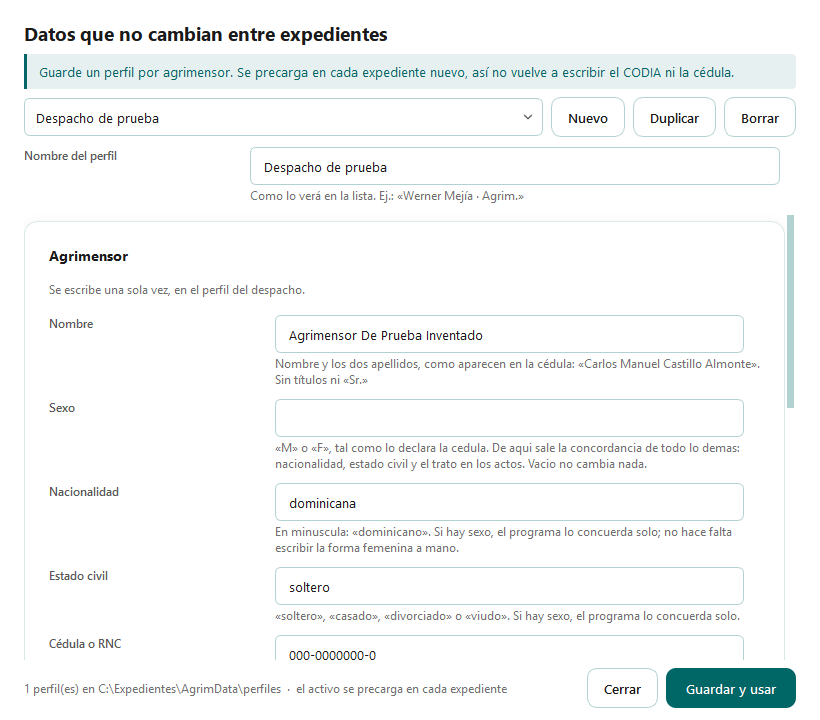
Hay datos que no cambian de un expediente a otro: usted, su CODIA, su cédula, su domicilio, su teléfono, su correo, y los equipos del despacho. Todo eso vive en el perfil, se escribe una vez y no vuelve a preguntarse en ningún expediente. En el paso 3 no aparece ni uno solo de esos campos, y aun así salen escritos en el documento.
Se llega por Gestionar… en la barra de arriba. La primera vez que abre el programa, si no hay perfil, la ventana se abre sola.
Qué se guarda
- Agrimensor
- Nombre y dos apellidos como en la cédula, CODIA (solo dígitos), cédula o RNC con guiones, domicilio, teléfono, correo, nacionalidad, estado civil y sexo. El mínimo para que un documento salga utilizable son tres: nombre, CODIA y cédula.
- Equipos y levantamiento
- El receptor GNSS y la estación total del despacho, con marca y modelo. Solo las máquinas. Con cuál se levantó este trabajo, cómo se georreferenció, cómo están materializados los linderos y a qué distancia quedó el punto de apoyo son datos del expediente y se preguntan en el paso 3: guardarlos en el perfil los arrastraría al expediente siguiente, y el tiempo de ocupación de una parcela acabaría escrito en el informe de otra sin que nadie lo notara.
Varios perfiles
Puede tener uno por agrimensor del despacho, o uno por combinación de agrimensor y notario habitual. Los botones son Nuevo, Duplicar y Borrar; el que esté activo se precarga solo al abrir y se cambia desde el desplegable Perfil de la barra de arriba. Al guardar, el nombre, el CODIA, el teléfono y el correo se comparten con el Gestor de Expedientes, que los usa para encabezar sus reportes.
Lo del perfil no pisa lo que usted escriba en un expediente: si en un trabajo puntual hace falta otro valor, lo que escriba en el expediente manda.
4. Paso 1 · ¿Qué va a preparar?
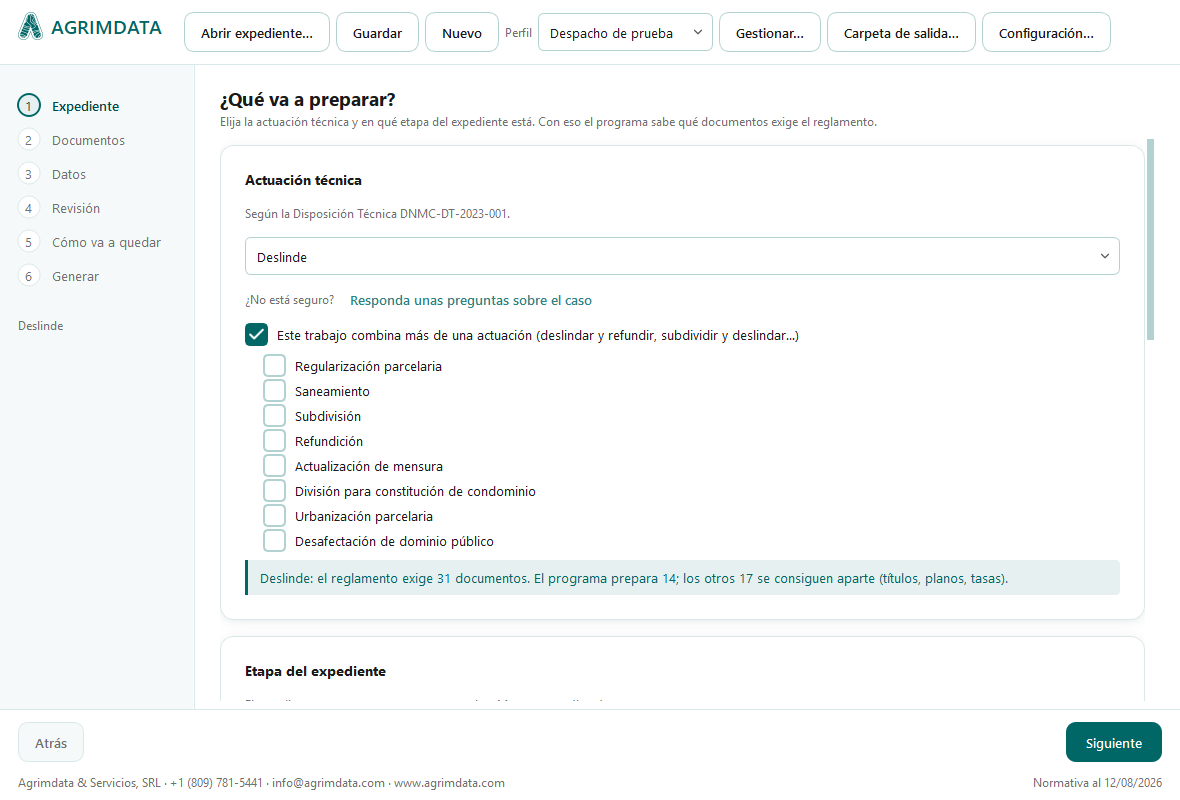
La pantalla se llama «¿Qué va a preparar?» y en la columna de la izquierda figura como Expediente. Tiene cuatro tarjetas.
Actuación técnica
Un desplegable con las catorce actuaciones de la Disposición Técnica DNMC-DT-2023-001, en orden alfabético. Arranca vacío a propósito: así el programa no decide por usted qué está preparando.
| Actuación | Documentos que exige | Los prepara el programa | Los consigue usted |
|---|---|---|---|
| Actualización de mensura | 18 | 7 | 11 |
| Corrección de mensura desplazada | 7 | 0 | 7 |
| Depósito de documentos físicos | 19 | 5 | 14 |
| Desafectación de dominio público | 19 | 7 | 12 |
| Deslinde | 31 | 14 | 17 |
| División para constitución de condominio | 22 | 8 | 14 |
| Modificación de condominio | 14 | 2 | 12 |
| Plano definitivo | 20 | 8 | 12 |
| Refundición | 21 | 7 | 14 |
| Regularización parcelaria | 34 | 14 | 20 |
| Saneamiento | 28 | 13 | 15 |
| Solicitud de autorización | 13 | 2 | 11 |
| Subdivisión | 21 | 7 | 14 |
| Urbanización parcelaria | 22 | 7 | 15 |
En cuanto elige una, debajo aparece la cuenta. Con Deslinde dice: «Deslinde: el reglamento exige 31 documentos. El programa prepara 14; los otros 17 se consiguen aparte (títulos, planos, tasas).»
Si no está seguro de cuál le toca
Pulse «Responda unas preguntas sobre el caso». Se abre un cuestionario corto que determina la actuación y le enseña la definición oficial que la respalda. La primera pregunta es la que decide casi todo:
- ¿Qué documento tiene del inmueble? — Ninguno del Registro de Títulos / Constancia Anotada / Certificado de Título / No sé cuál de los dos tengo (que le explica cómo se distinguen).
- Con Constancia Anotada: ¿Alguien discute ese derecho, o hay conflicto con la posesión? — separa la regularización parcelaria (vía administrativa) del deslinde (proceso contradictorio).
- Con Certificado de Título: ¿Qué se le va a hacer a la parcela? — dividir, dividir abriendo calles, unir, condominio o actualizar la mensura.
Al final le enseña el resultado con su cita, y hay un botón «Usar «…»» que la marca en el desplegable. También puede salirse con «Elegir el tipo yo mismo».

Trabajos que combinan dos actuaciones
«Deslindar y refundir», «subdividir y deslindar» son un solo trabajo con dos actuaciones. Marque «Este trabajo combina más de una actuación» y debajo aparecen las que pueden acompañar a la principal —con Deslinde salen ocho: regularización parcelaria, saneamiento, subdivisión, refundición, actualización de mensura, condominio, urbanización parcelaria y desafectación de dominio público—. Declararlas importa: si no se declaran, las secciones de la segunda actuación se borran del documento sin avisar.
Etapa del expediente
El expediente se arma por partes y en este orden. Marque en cuál está:
- Solicitud — contrato y solicitud de autorización, antes de tener expediente.
- Publicidad — aviso a Mensuras, notificación a los colindantes, periódico y letrero.
- Día del levantamiento — lo que pasa en campo: fotos de los linderos, hitos e inconvenientes.
- Planos y XML — el plano y el MIMC, que se hacen en programas aparte.
- Documentos técnicos — acta de hitos, informe técnico, conformidades y lo que se deposita.
Debajo, en una tarjeta aparte que se llama «Fuera del recorrido», van las dos ramas que no recorre todo expediente: Trámites posteriores (certificación, prórroga y modificación de autorización) y Superposición (cuando se advierte solapamiento con una parcela aprobada, Res. 3645-2016). Están aparte porque no son la sexta ni la séptima fase: se entra a ellas solo cuando tocan.
Al elegir la actuación, el programa marca solo la etapa por la que suele empezar: la 1 en casi todas, «Planos y XML» en depósito de documentos físicos y en plano definitivo, y «Superposición» en corrección de mensura desplazada.
Número de expediente
Son trece dígitos: los tres de la Regional (661 Norte, 662
Noreste, 663 Central, 664 Este), los cuatro del año y los seis del orden. Por
ejemplo 6631900000123.
En la fase 1 todavía no existe —se lo asignan al depositar la solicitud— y el aviso bajo el campo se lo dice: «Puede dejarlo vacío». De la fase 2 en adelante el aviso cambia, en color de aviso, a «En esta etapa el número es obligatorio: ya se lo asignaron al depositar la solicitud. Puede seguir sin él, pero saldrá como punto crítico en el paso «Revisión»». Y hace exactamente eso: si lo deja vacío el programa le deja seguir, y el paso 4 lo lista como crítico. (actualizado 08/09/2026)
Del número se deduce el departamento: si escribe el expediente y no escribe el departamento, el documento sale con «Central», «Este», «Norte» o «Noreste» según los tres primeros dígitos. Si escribe los dos y no cuadran, el paso 4 se lo dice.
Carpeta del expediente
Dónde están los documentos de apoyo y dónde saldrán los generados. Hay dos maneras:
- Automática (lo que viene puesto). La carpeta se arma sola con el nombre del propietario y el municipio: «Propietario De Prueba Inventado – Higuey». Si todavía no sabe de quién es, cae al número; y si tampoco, a la actuación.
- Elegir carpeta… Es lo normal si trabaja en Google Drive: el expediente ya tiene su carpeta con el nombre que usted le puso, y el programa se instala dentro en vez de inventar otra. «Volver a la automática» deshace esto.
Si la carpeta que elige ya tiene un expediente.json, el
programa le pregunta si quiere retomarlo; antes de sustituir nada guarda una
copia con la fecha y la hora al lado. Y si la carpeta trae datos que usted ya
registró en el Gestor de Expedientes, se los coloca y se lo dice, nombrándolos
uno por uno.
Qué impide avanzar
Solo dos cosas, y las dos salen escritas en el pie de la ventana:
- No haber elegido actuación: «Elija la actuación técnica para continuar.» En cuanto la elige, la pista del pie se refresca y esa frase desaparece. (actualizado 08/09/2026)
- Que la carpeta tenga un problema: que no se pueda escribir en ella, o que la ruta sea tan larga que Windows la corte a los 260 caracteres. Vale más enterarse aquí que con seis documentos escritos a medias.

5. Paso 2 · Documentos del expediente
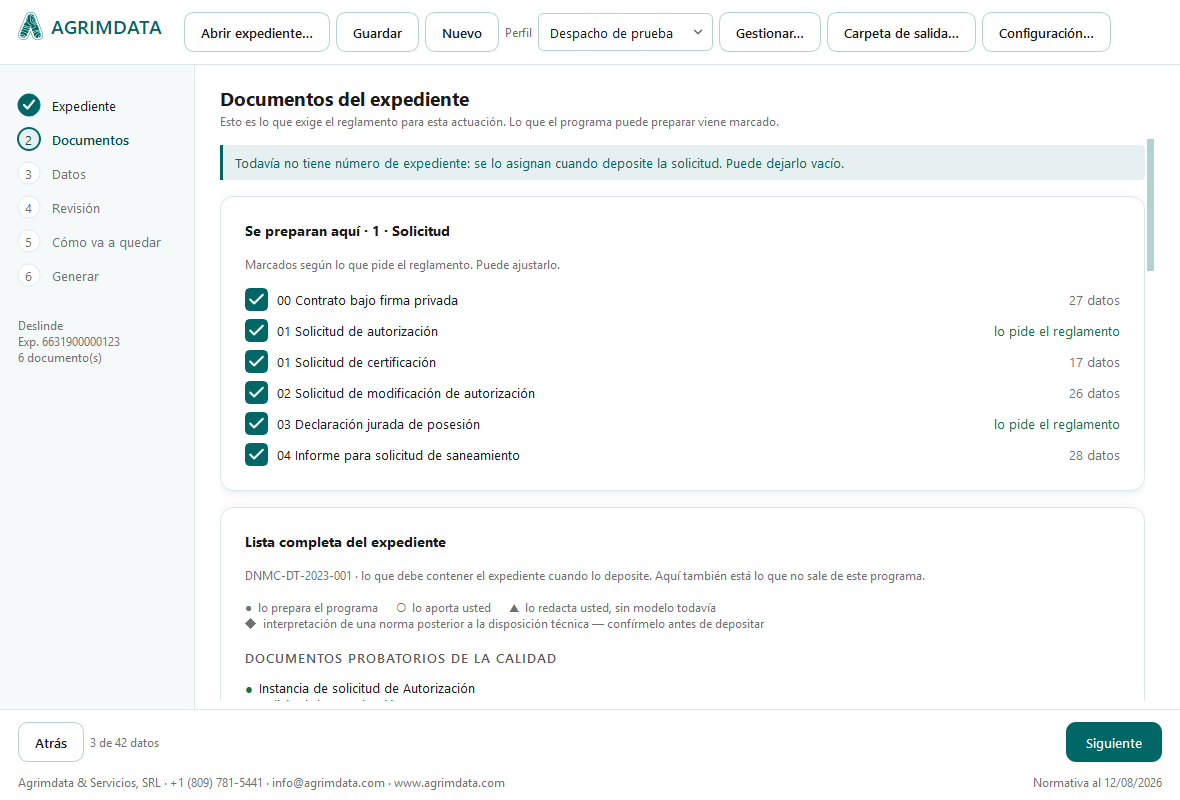
Aquí se marca qué documentos va a preparar. La pantalla tiene dos partes.
«Se preparan aquí»
Los modelos que corresponden a la etapa que marcó, con una casilla cada uno. Vienen marcados los que pide el reglamento para esa actuación en esa etapa; los demás se ofrecen desmarcados y usted decide. A la derecha de cada uno hay una nota:
- «lo pide el reglamento» — la Disposición Técnica lo exige para esta actuación.
- «N datos» — cuántos huecos tiene ese modelo. Sirve para medir lo que le va a costar.
- «se copia igual» — no lleva datos dentro; sale tal cual
(el diseño del letrero, por ejemplo, que es un
.pptx).
En un deslinde en fase 1 se ofrecen seis modelos y vienen marcados dos: «01 Solicitud de autorización» y «03 Declaración jurada de posesión». En fase 2 se ofrecen catorce.
«Lista completa del expediente»
Debajo está la lista entera de la DNMC-DT-2023-001 para esa actuación, agrupada por categorías —documentos probatorios de la calidad, de la publicidad del acto, documentos técnicos y tasas por servicio—. Es lo que debe contener el expediente cuando lo deposite, incluido lo que no sale de este programa. Cada renglón lleva su marca:
- ● lo prepara el programa (con el nombre del modelo debajo).
- ○ lo aporta usted, con el motivo: «Lo emite Registro de Títulos», «Se dibuja en Civil 3D», «Se genera en el Módulo de Ingreso a Mensura (MIMC)», «Pago en la Jurisdicción Inmobiliaria», «Lo instrumenta un alguacil».
- ▲ lo redacta usted y todavía no hay modelo.
- ◆ interpretación de una norma posterior a la disposición técnica. Confírmelo con su Dirección Regional antes de depositar: eso es una lectura nuestra, y el calificador trabaja con la disposición en la mano.

Dos tarjetas que solo salen en su fase
- Fase 3, día del levantamiento — «A qué estación se ata». Si en la fase 1 capturó las coordenadas del inmueble, aquí salen las dos CORS más cercanas con su distancia en kilómetros, si son de la red del Registro Inmobiliario o privadas, y el tiempo mínimo de estático en doble y en una sola frecuencia. Es el mínimo de la DT-2023-007 Art. 4, no una recomendación. Sin coordenadas, la tarjeta no aparece.
- Fase 4, planos y XML — «El XML del plano». Cárguelo y el programa sabe cuántas resultantes hay y qué área tiene cada una, con dos decimales, sin que usted las teclee. Si el XML parece de otro expediente se lo avisa y le deja decidir; si ya había resultantes escritas, pregunta antes de sustituirlas.
Qué impide avanzar
No haber marcado ningún documento: «Marque al menos un documento.»
6. Paso 3 · Datos del expediente
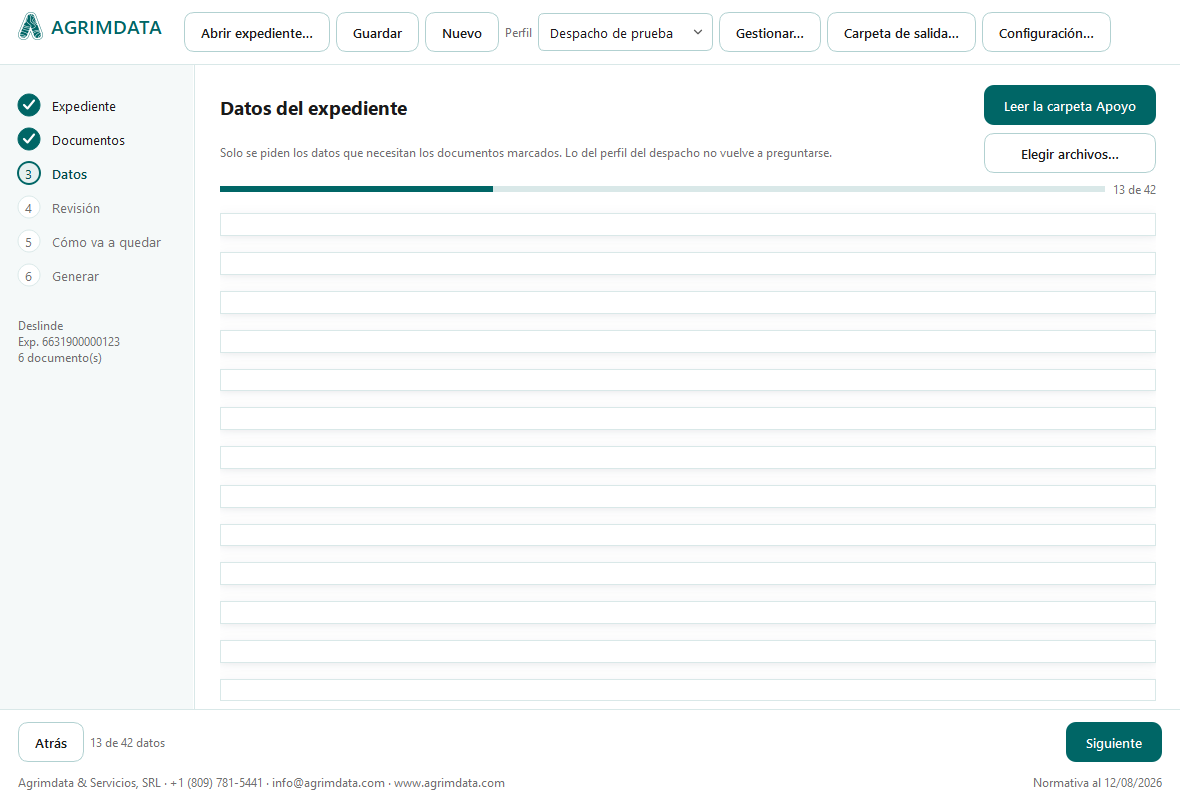
Solo se piden los datos que necesitan los documentos que marcó. Ni uno más. Y no se pide nada que ya esté en el perfil del despacho: en el recorrido medido, de los datos que pedían los seis documentos marcados, ocho eran del agrimensor y ninguno de los ocho apareció en pantalla.
Tampoco se piden los datos calculados. El programa los saca solo (ver más abajo) y por eso no tienen campo. Sí se pregunta de dónde salen: los modelos anclan «el día», «el mes» y «el año» de la firma, así que lo que se le pide es la fecha de la firma, una sola vez.
Arriba hay una barra de progreso con la cuenta —«13 de 42»— que se mueve mientras escribe. Los campos opcionales quedan fuera de las dos partes de esa cuenta, para que pueda llegar al 100 % sin haber usado una estación total.
Los campos, agrupados por rol
Cada tarjeta es un rol: Equipos y levantamiento, Trámite, Documento, Inmueble objeto, Mensura anterior, Posesión del inmueble, Propietario, Causante, Notario, Colindante, Contrato, Alguacil, Mensura, Firma, Condominio… Debajo de cada campo va su explicación con un ejemplo. Algunas de las que más se consultan:
- Designación catastral. Una sola casilla, en cualquiera de sus tres formas: «Parcela No. 110» con su D.C.; «Solar No. 7, Manzana No. 71» con su D.C.; o una posicional de doce dígitos, que no lleva D.C. porque va dentro del número.
- Superficie. En metros cuadrados, con dos decimales y sin
la unidad:
1250.50. La del título, no la medida. - Cédula o RNC. Con guiones. El programa comprueba el dígito verificador.
- Provincia y municipio. Salen del padrón de Mensuras, en cascada: al elegir provincia, la lista de municipios se acota a los suyos; y si el municipio identifica su provincia sin lugar a dudas, la provincia se rellena sola. En el Distrito Nacional la provincia se deja vacía, y el programa lo hace por usted y se lo dice.
- Jurisdicción del notario. Sin el «del» delante: la frase impresa ya dice «notario público de los del número del ___».
- Honorarios pactados y proporción de pago. Los pide el contrato bajo firma privada, y solo si lo marcó: «RD$ 85,000.00 (ochenta y cinco mil pesos)» y «50% al firmar y 50% al depositar». Lo mismo con el motivo de la solicitud de prórroga y de la de modificación de autorización: cada uno se pide únicamente cuando está marcado el documento que lo lleva. (actualizado 08/09/2026)

Lo que el programa calcula solo
Estos no se preguntan y no se teclean nunca:
- Las fechas en letras. De la fecha de la firma salen el
día en cifras y en letras, el mes escrito, y el año en cifras y en letras:
2026-09-08produce «8», «septiembre», «2026», «ocho» y «dos mil veintiséis». Lo mismo con la fecha del acto de alguacil. - La concordancia por sexo. Del sexo declarado en la cédula salen la nacionalidad, el estado civil y el trato en todos los documentos. Con una propietaria: «dominicana», «soltera», «Propietaria», «la señora», «portadora», «domiciliada». Sin sexo declarado no se toca nada y sale la forma no marcada. Esto existe porque una certificación notarial ya firmada trataba de «(Propietaria)» a un señor.
- La actuación en letra. Lo que eligió en el paso 1 sale escrito en el documento —«Deslinde»— y no se vuelve a preguntar en este paso; con varias actuaciones se nombran todas, la principal delante: «Deslinde y Subdivisión». (actualizado 08/09/2026)
- El departamento, deducido del número de expediente.
- La designación con su D.C., ya como frase entera, con el D.C. o sin él según la forma que usted escribió.
- La lista de colindantes y las filas de «Presentes en el acto» del acta de hitos, que se rellenan solas con hasta cinco colindantes; y en la misma acta, las filas de PG-1 y PG-2 con la materialización que usted declaró. (actualizado 08/09/2026)
- El instrumental y la orientación del acta y del informe, según los equipos declarados y cuáles salieron a campo.
Los documentos de apoyo y el asistente
Arriba del todo, la tarjeta «Documentos de apoyo» le dice
cuántos archivos hay en la carpeta Apoyo del expediente y cuánto
pesan, con un botón para abrirla en el Explorador. Ahí se dejan el Certificado
de Título o la Constancia Anotada, la cédula, el contrato y la certificación de
estado jurídico. Se leen PDF, PNG, JPG y WEBP; los archivos
no se modifican ni se mueven, solo se leen. Dentro hay un
LÉAME.txt que repite todo esto.
Con la inteligencia artificial encendida (viene apagada de fábrica; ver «Configuración»), dos botones arriba a la derecha:
- Leer la carpeta Apoyo — lee todo lo que haya de una vez. Antes de empezar le enseña la lista de lo que va a leer. Si algún archivo está solo en línea en Google Drive, se lo dice y lo baja primero.
- Elegir archivos… — para señalar uno o varios en concreto.
Lo que proponga la IA no se coloca sin que usted lo apruebe: sale la lista de datos propuestos con su valor, uno por línea, y usted dice si se colocan. No pisa nada de lo que ya escribió ni nada del perfil. Y todo lo que coloque queda marcado como propuesta de la máquina, para que el paso 4 se lo haga revisar.
Los campos largos —el método de georreferenciación, la materialización de los linderos, el motivo de una prórroga— llevan un botón Redactar que le propone el párrafo. Si el campo ya tiene texto, pregunta antes de reemplazarlo.
Qué impide avanzar
Nada. Un dato que falte no le cierra el paso: se lo reclaman en el paso 4 y en el 5, y en el documento queda un espacio en blanco con su comentario de ayuda al lado para llenarlo a mano. Un campo opcional que deje vacío —las observaciones de un punto, la estación total que no se usó— sale en blanco, sin rayas ni marcas. (actualizado 08/09/2026)
7. Paso 4 · Validación y certificación
Se llama «Validación y certificación» y en la columna izquierda figura como Revisión. Reúne tres cosas.
Los datos que propuso la IA
Solo aparece si usó el asistente. Sale la lista de datos que propuso, con su valor debajo y una casilla cada uno, la fecha y el modelo con que se leyeron, y un botón Marcar todos. Al lado, en ámbar, «N sin revisar».
Debajo, la Certificación: «Al certificar declara que verificó estos datos contra los documentos originales y que responde por ellos, como exige el informe que va a firmar.» El botón «Doy fe de estos datos» está apagado mientras quede una casilla sin marcar, y al pulsarlo pide confirmación. Una vez certificado, la pantalla lo dice con la fecha y la hora; si después cambia un dato, hay que volver a certificar.
Lo que se revisa contra el reglamento
Todo esto se comprueba en código, sin IA, y da siempre el mismo resultado. Se reparte en dos tarjetas:
- «Hay que corregir (N)» — con esto el expediente sería rechazado. Por ejemplo: falta el número de expediente en una etapa que lo exige; el número no tiene forma de número de expediente; la Regional del número y el departamento escrito no cuadran; una superficie que no es mayor que cero; los trabajos de campo terminan antes de empezar; un plazo ya vencido; un documento que la norma exige nombrar y que quedaría sin los datos que ella pide expresamente, con la lista de cuáles.
- «Conviene revisar (N)» — no impiden generar, pero pueden costarle una observación: un departamento que no es una de las cuatro Regionales, un expediente de un año que no ha llegado, más de treinta días entre el inicio y el fin de los trabajos de campo, un plazo que vence dentro de menos de siete días.
Cada renglón lleva debajo el artículo en que se apoya —«DT-2023-009 Art. 7», «Res. 790-2022»—, para que pueda ir a leerlo.
«Datos sin completar»
La lista de los espacios que van a quedar en blanco en el documento, con su comentario de ayuda al lado, para llenarlos a mano. Se listan los primeros 25 y el resto se resume como «… y N más», porque pasada esa cifra la lista deja de ayudar y solo asusta.
Qué impide avanzar
- Quedan datos de la IA sin revisar: «Quedan N dato(s) de la IA sin revisar. Márquelos antes de continuar.»
- Hay datos de la IA y no ha certificado: «Falta dar fe de los datos que propuso la IA.»
Los puntos críticos no le cierran el paso. El pie se lo dice —«N punto(s) crítico(s). Puede generar igual, pero conviene corregir.»— y usted decide, porque el que firma es usted. Si no hay ninguno, dice «Sin problemas críticos.»

8. Paso 5 · Cómo va a quedar
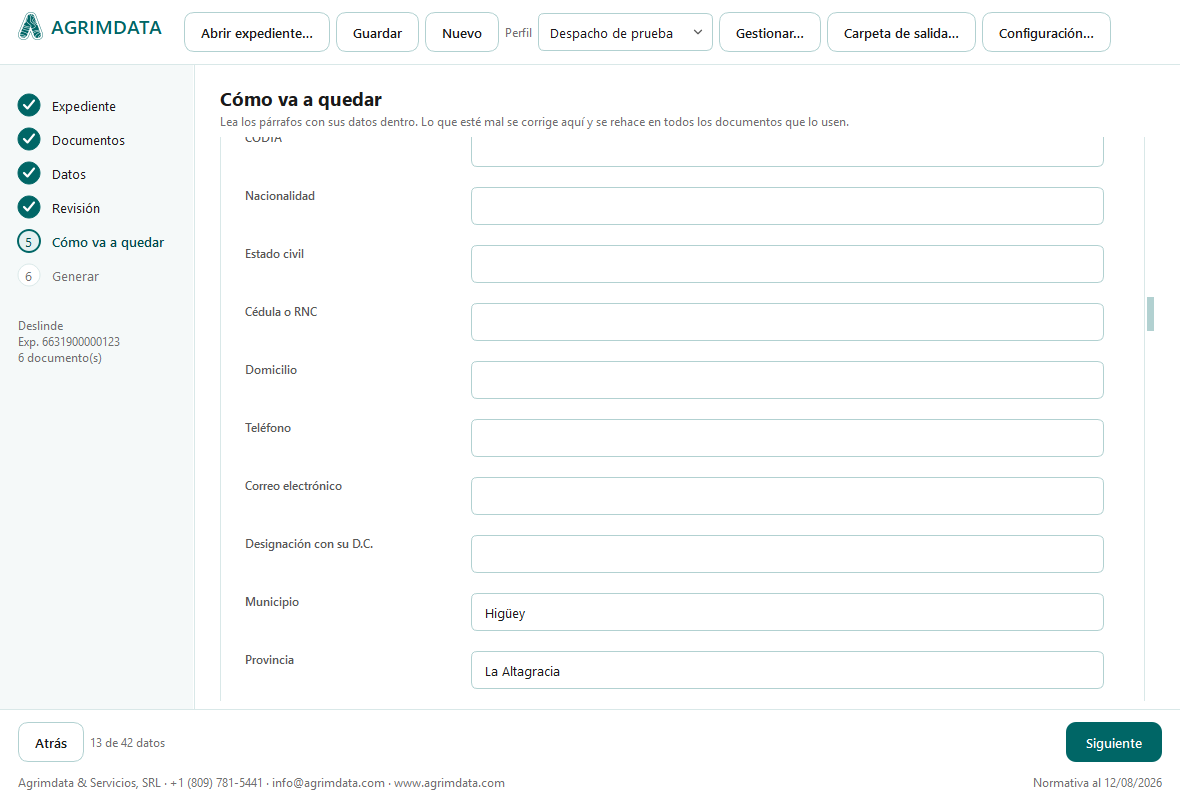
Este es el paso que evita firmar un documento con «XXXX» dentro. Aquí se lee cada documento tal como va a quedar, con sus datos metidos en la frase, antes de que se escriba nada en la carpeta del cliente.
Qué se ve
Una tarjeta por documento marcado, y dentro los párrafos que llevan datos, en su redacción real. Dentro del párrafo:
- Resaltado en verde azulado, cada dato que ya está puesto, en el sitio exacto donde va a salir. Así se lee «…de una parte, agrimensor Agrimensor De Prueba Inventado, CODIA No. 00000, dominicana, soltero…» y se ve de un golpe que la nacionalidad y el estado civil no concuerdan.
- En rosado, el hueco que va a quedar vacío, en su sitio dentro de la frase. Arriba, un aviso con la cuenta: «N dato(s) sin llenar. Se ven resaltados dentro de la frase, en el sitio donde va a quedar el hueco.» Esa cuenta no incluye lo que rellena el perfil del despacho —su nombre, su CODIA, su cédula— ni lo que el programa calcula solo: eso no son huecos y ya no se cuentan como tales. (actualizado 08/09/2026)
Un documento que no lleva datos del formulario lo dice: «no hay nada que revisar en él».
La cuenta de aquí es mayor que la de «Datos sin completar» del paso 4, y no es un error: el paso 4 cuenta datos distintos y el paso 5 cuenta huecos. Un mismo dato que sale en cuatro sitios de tres documentos es un dato en el paso 4 y cuatro huecos aquí.
Cómo se corrige
Debajo de los párrafos de cada documento, bajo el rótulo «Los datos de este documento:», hay un campo por dato —no uno por aparición— con el rótulo del dato y su valor. Escriba encima y salga del campo: el cambio se guarda y la vista previa se rehace entera.
El mismo nombre mal escrito sale en el acta, en la notificación y en el oficio. Si arreglara solo el documento que tiene delante, el error volvería en los otros y lo descubriría firmando. Por eso al corregir un dato se rehacen todos los documentos que lo usan, ahí mismo y sin que usted tenga que hacer nada más. El dato corregido queda además como escrito por usted, no como propuesta de la máquina.
El texto fijo del modelo no se toca desde aquí. Eso se cambia en el modelo, que es donde cambia para todos los expedientes.

9. Paso 6 · Generar los documentos
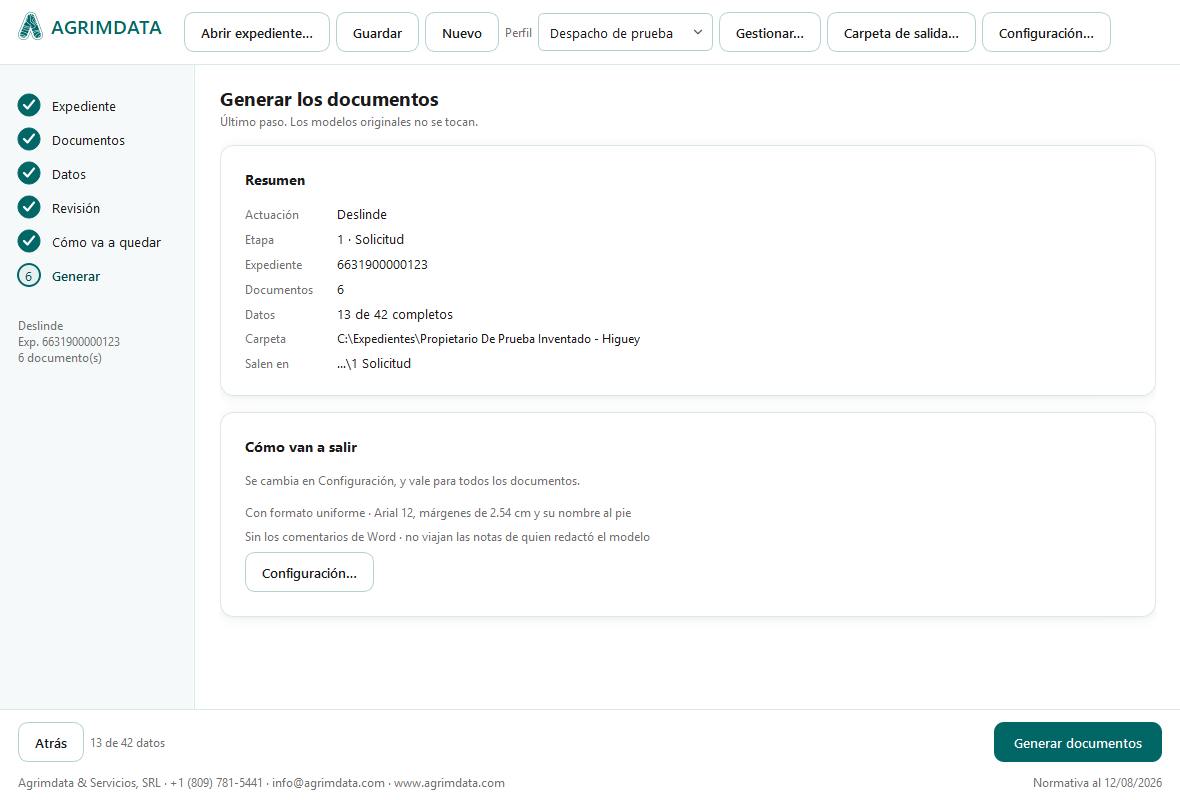
Último paso. Los modelos originales no se tocan nunca: se lee el modelo y se escribe un archivo nuevo.
Antes de generar
Una tarjeta Resumen con siete renglones: actuación, etapa, expediente, cuántos documentos, cuántos datos completos, la carpeta del expediente y en qué subcarpeta van a salir. Y una tarjeta «Cómo van a salir» que enseña lo que está puesto en Configuración —con formato uniforme o sin él, con los comentarios de Word o sin ellos— y un botón para ir a cambiarlo.
Al pulsar «Generar documentos»
El botón grande de abajo a la derecha dice «Generar documentos». En orden:
- Se mira la licencia. Si no puede producir, no se crea ninguna carpeta ni se deja rastro de un trabajo que no ocurrió.
- Se mira si en la carpeta hay documentos que usted corrigió a mano desde la última vez. Si los hay, se los nombra y le pregunta.
- Se escriben los documentos. Al terminar se abre sola la carpeta en el Explorador.
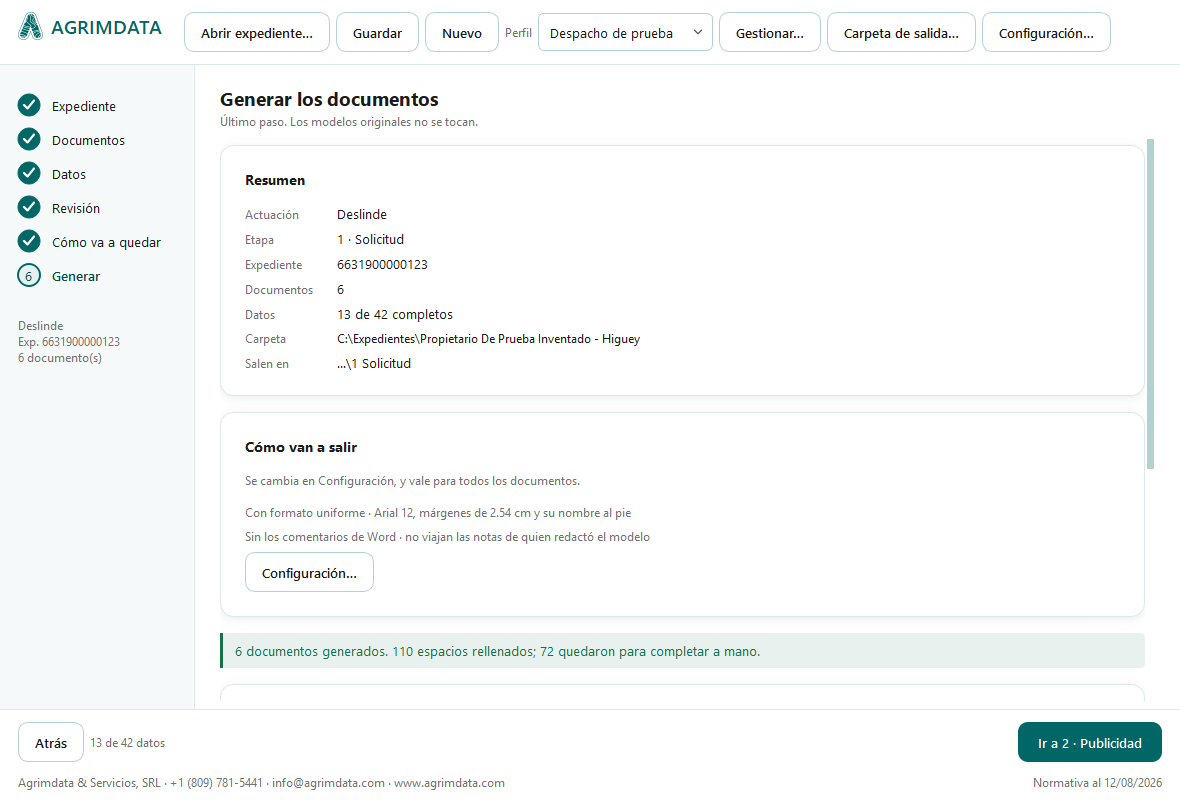
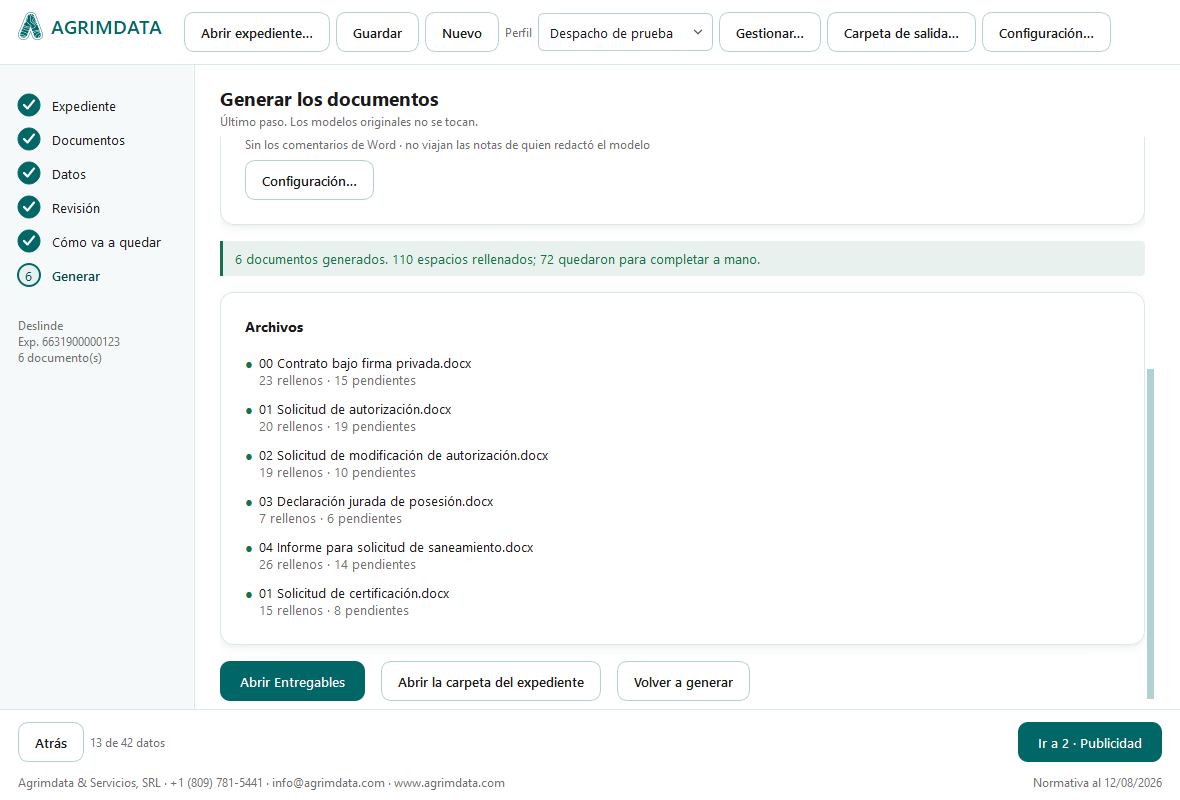
Debajo sale el resultado, medido en el recorrido: «6 documentos generados. 110 espacios rellenados; 72 quedaron para completar a mano.» Y la tarjeta Archivos, con cada documento y su cuenta: «01 Solicitud de autorización.docx — 20 rellenos · 19 pendientes».
Tres botones: Abrir Entregables (la carpeta de la fase), Abrir la carpeta del expediente y Volver a generar.
Y entonces el botón grande cambia
Una vez generado, el botón de abajo a la derecha deja de decir «Generar documentos» y pasa a decir «Ir a 2 · Publicidad» —la fase siguiente— o «Terminar» si ya estaba en la última. Es a propósito: una vez hecho el trabajo, ese botón ya no es el camino hacia adelante, y dejarlo igual invitaría a pulsarlo otra vez y rehacer documentos que usted ya corrigió a mano.
Al pasar de fase, el programa guarda el expediente y vuelve al paso 1 para que recorra la fase nueva, que tiene sus propios documentos y sus propios datos obligatorios. No se pierde nada de lo escrito: los datos viven en el expediente, no en los formularios.
Rehacer los documentos sigue siendo posible —a veces hace falta, porque cambió un dato— con el botón Volver a generar, que está aparte y con su advertencia.
10. Dónde salen los documentos y cómo se ordenan
Cada expediente vive en su carpeta, y las carpetas de fase van al primer nivel —así se ve de un golpe por dónde va el expediente sin abrir nada—:
Propietario De Prueba Inventado - Higuey\
    Apoyo\                 lo que usted trae: título, cédula, contrato…
    Fotos\                 las fotos de campo, nombradas por lo que son
    1 Solicitud\           lo que genera el programa, una carpeta por fase
    2 Publicidad\
    3 Día del levantamiento\
    4 Planos y XML\
    5 Documentos técnicos\
    expediente.json        los datos, para retomarlo después
Las carpetas de fase se crean cuando se trabaja esa fase, no las cinco de golpe: se trabaja una fase cada vez y cuatro carpetas vacías por expediente son cuatro carpetas que nadie abre.
El nombre del archivo no lleva el número de expediente: ya está en el de la carpeta, y repetirlo produce nombres larguísimos que Windows corta.
Si usted corrige un documento a mano
Cada vez que el programa escribe un documento, guarda su huella digital. La próxima vez que genere, compara:
- La huella coincide — nadie lo tocó desde entonces, así que se reemplaza. Regenerar después de corregir un dato es lo normal y no debe dejar copias por todas partes.
- La huella no coincide — usted lo corrigió a mano.
No se pisa. Se escribe al lado, como
01 Aviso de mensura (2).docx, y su versión queda intacta. - No hay huella anotada — el programa no puede afirmar nada de ese archivo, así que lo respeta igual y escribe al lado.
Y se le avisa antes de escribir nada. El mensaje nombra los archivos, dice exactamente qué va a pasar y cierra con lo que suele ser la respuesta buena: «Si lo que quiere es solo pasar a la fase siguiente, no hace falta volver a generar.»
Lo mismo pasa si tiene el documento abierto en Word: Windows no deja escribir encima, así que se escribe al lado y la generación no se cae por un archivo.
Guardar y retomar
Guardar (o Ctrl+S) escribe el
expediente.json en la carpeta del caso. Si el archivo cambió en el
disco desde que usted lo abrió —otra copia del programa, u otro equipo
sincronizando por Google Drive— se lo dice, deja un respaldo con la hora en el
nombre y le pregunta antes de pisarlo.
Al guardar, lo que este programa averiguó —designación, superficie, coordenadas— queda en la carpeta para que el Gestor de Expedientes lo recoja, y se lo dice: «N dato(s) quedaron en la carpeta para el Gestor de Expedientes.»
Atajos de teclado
- Ctrl+S — Guardar
- Alt+→ — Siguiente
- Alt+← — Atrás
En la columna izquierda puede volver con el ratón a cualquier paso ya alcanzado; los que aún no ha visitado no se dejan pulsar.
11. Los colindantes y el acto de alguacil
Un inmueble tiene tantos colindantes como lados, y hay que notificar a cada uno (Res. 789-2022). Los colindantes se escriben en un solo campo, una línea por cabeza, como se dictan:
Norte: Juan Pérez | calle Duarte 12, Higüey
S: María Objío
Camino vecinal
Pedro Objío; Ana Objío
El formato es posición: nombre | domicilio, y se separan por
salto de línea o por punto y coma. Todo es opcional menos el nombre: colindar
con un camino o con un río es normal y el documento tiene que poder decirlo.
Se aceptan los cardinales abreviados N, S,
E, O y W.
NO: no se acepta como «norte». En el uso
corriente «NO» es noroeste, y darlo por norte pondría al colindante en el lado
contrario del acta sin avisar. Ese colindante queda «sin posición», que se ve y
se corrige. Escriba Norte: completo.
Un acto por cada uno, y ninguno para la calle
El modelo «03 Notificación a colindantes por acto de alguacil» lleva dentro el nombre, el domicilio y la posición de uno. El programa lo emite una vez por cada colindante que sea persona, con su nombre en el archivo para que quien los lleve al alguacil sepa cuál es de quién sin abrirlos.
Medido con cuatro colindantes —«Colindante Uno Inventado» al norte, «Colindante Dos Inventada» al sur, «Camino vecinal» al este y «Rio Inventado»—, de los catorce modelos de la fase 2 salieron quince archivos: los trece que salen una sola vez, más dos actos de alguacil:
03 Notificación a colindantes por acto de alguacil - 1 Norte Colindante Uno Inventado.docx
03 Notificación a colindantes por acto de alguacil - 2 Sur Colindante Dos Inventada.docx
El camino y el río no reciben acto: a una calle no se le notifica. Pero sí se nombran en el informe, porque son linderos: la lista sale como «al norte con Colindante Uno Inventado, al sur con Colindante Dos Inventada, al este con Camino vecinal y Rio Inventado». Se reconocen por la palabra entera: calle, callejón, camino, carretera, autopista, avenida, río, arroyo, cañada y «dominio público». «Sucesión Calleja» es una familia y sí recibe su acto.
En el acta de hitos, la tabla «Presentes en el acto» se rellena sola: tiene cinco filas con su firma al lado, y los colindantes se reparten una por fila. Si son más de cinco, la última los absorbe todos: perder al sexto en silencio sería un presente sin nombre en un documento que se deposita. En la misma acta, las filas de los puntos PG-1 y PG-2 salen con la parcela, la materialización y las observaciones que usted declaró en el paso 3, sin escribir nada en Word. (actualizado 08/09/2026)
12. Configuración del programa
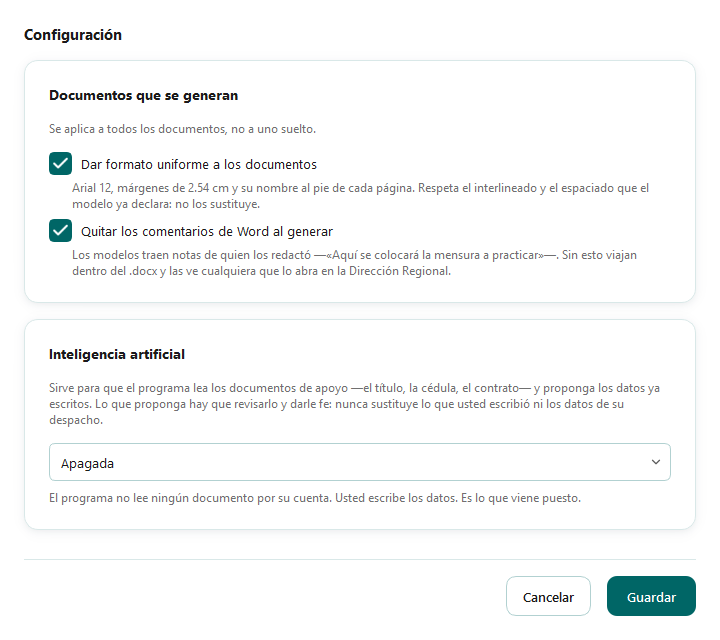
Botón Configuración… en la barra de arriba. Son ajustes del despacho, no de cada expediente: se aplican a todos los documentos.
Documentos que se generan
- Dar formato uniforme a los documentos (viene encendido)
- Arial 12, márgenes de 2.54 cm y su nombre al pie de cada página. Respeta el interlineado y el espaciado que el modelo ya declara: no los sustituye. Y no se aplica a los formularios oficiales de la DNMC, cuya maquetación no se toca; a esos sí se les pone el pie, que es trazabilidad.
- Quitar los comentarios de Word al generar (viene encendido)
- Los modelos traen notas de quien los redactó —«Aquí se colocará la
mensura a practicar»—. Sin esto viajan dentro del
.docxy las ve cualquiera que lo abra en la Dirección Regional. Con la casilla o sin ella, ninguna nota del redactor impresa en el texto llega al documento: el programa revisa cada archivo antes de exportarlo y, si quedara alguna, la marca como error —«lleva impresa una nota del redactor del modelo»— para que se corrija el modelo. (actualizado 08/09/2026)
Inteligencia artificial
Sirve para que el programa lea los documentos de apoyo y proponga los datos ya escritos. Lo que proponga hay que revisarlo y darle fe; nunca sustituye lo que usted escribió ni los datos de su despacho. Tiene tres estados y viene «Apagada» de fábrica:
| Estado | Qué hace | Qué cuesta y qué sale del equipo |
|---|---|---|
| Apagada | El programa no lee ningún documento por su cuenta. Usted escribe los datos. | Nada. Es lo que viene puesto. |
| En esta computadora (Ollama) | Lee los documentos sin que salgan del equipo. | No cuesta dinero, pero hay que instalar Ollama aparte y pide una computadora con buena tarjeta de video. |
| Con su clave de proveedor | Lee los documentos mandándolos a Claude, ChatGPT o Gemini. Es el que mejor lee. | Lo paga usted por uso, centavos por expediente. Los documentos salen de su computadora. |
Al elegir el tercero sale una advertencia expresa: con la IA de un proveedor, los documentos de apoyo —cédulas, títulos, contratos— se envían a un servidor externo, y para datos de terceros la opción defendible es la de esta computadora, porque no sale nada de la máquina.
13. Sus propios modelos (nuevo 08/09/2026)
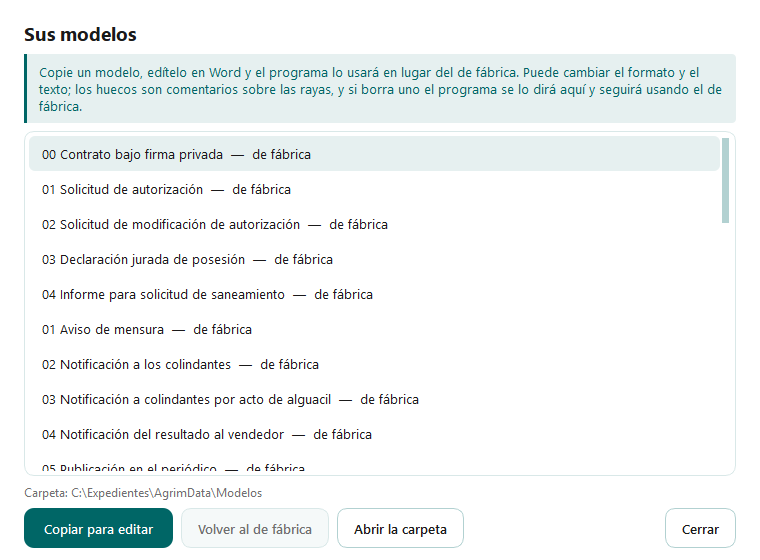
Los modelos que trae el programa son documentos de Word como los suyos, y usted puede cambiarles el formato o traer los suyos propios. Se hace desde el botón Modelos… de la barra de arriba, y se edita en Word, no dentro del programa.
Cómo se edita un modelo de fábrica
- Pulse Modelos…. La lista dice, de cada uno, si está «de fábrica» o «personalizado».
- Elija uno y pulse Copiar para editar. El programa hace una copia suya y la abre en Word.
- Cambie lo que quiera: la fuente, los márgenes, el interlineado, el membrete, el texto de los párrafos, el orden.
- Guarde en Word y cierre. Desde ese momento el programa genera ese documento con su versión, no con la de fábrica.
Para deshacer el cambio, Volver al de fábrica: borra su
copia y el programa vuelve a usar la original. La suya está en
Documentos\AgrimData\Modelos, y Abrir la carpeta
se la muestra.
Lo único que no puede borrar: los huecos
Cada dato que el programa rellena —el nombre del propietario, la
designación de la parcela, la fecha— es una raya ________ con un
comentario de Word encima. Ese comentario es lo que le dice al
programa qué va ahí. Puede moverlo de sitio, cambiarle la letra o meterlo en
otra frase; lo que no puede es borrar la raya con su comentario.
Si borra uno, no se estropea nada: al abrir el programa se lo dice por su nombre —«Le falta el hueco «Nombre del propietario»»— y sigue usando el modelo de fábrica hasta que lo reponga. Para verlos en Word: pestaña Revisar, botón Mostrar comentarios.
Traer un modelo suyo
Un documento que el programa no trae —una carta propia del despacho, por
ejemplo— se guarda en Documentos\AgrimData\Modelos,
dentro de la carpeta de la etapa en que quiere que se lo
ofrezca: 01 Solicitud y autorización, 02 Avisos y
notificaciones, y así. Si lo deja suelto en la carpeta principal el
programa no sabe cuándo ofrecerlo y se lo dice.
Para que rellene datos, ponga la raya, selecciónela y en Word elija
Revisar → Nuevo comentario, escribiendo dentro el nombre del
dato. Los nombres que el programa entiende están en el archivo LEEME -
cómo se pone un hueco.txt, que encontrará en esa misma carpeta.
Qué respeta el programa de su formato
Al generar se conserva todo lo que usted puso: estilos, tablas, imágenes, membrete, pie. Lo único que el programa iguala es lo que dice Configuración → Dar formato uniforme, que puede apagar; si lo apaga, los documentos salen exactamente con el formato de su modelo. Los formularios oficiales de la Dirección Nacional de Mensuras Catastrales —el Acta de hitos— nunca se tocan.
14. Preguntas frecuentes
Corregí un documento a mano y volví a generar. ¿Perdí mi trabajo?
No. El programa reconoce por su huella digital que ese archivo ya no es como salió de él y no lo pisa: escribe uno nuevo al lado, con «(2)» en el nombre. Y se lo avisa antes de escribir nada, nombrando los archivos. Si solo quería pasar a la fase siguiente, no hacía falta volver a generar.
Me salió «(2)» en un nombre y no sé por qué
Es lo mismo de arriba, o el archivo estaba abierto en Word. Windows no deja escribir sobre un documento abierto; en vez de caerse la generación entera por un archivo, el programa escribe al lado y sigue.
Trabajo en Google Drive y el asistente no lee mis archivos
En Drive un archivo puede estar listado y no bajado a la computadora: se ve en la carpeta pero por dentro está vacío. El programa lo detecta, se lo dice —«N de ellos están solo en línea y hay que bajarlos primero. Necesita conexión»— e intenta bajarlos. Si no puede, le nombra cuáles y le ofrece la salida: ábralos una vez desde el Explorador para forzar la descarga.
Falta un modelo en la lista del paso 2
Un modelo que no se pueda abrir se salta y el resto sigue funcionando; el
programa lo apunta. La causa más común es la misma de arriba: un
.docx de Drive que todavía no se ha bajado tiene cero bytes y no
se puede abrir. Ábralo una vez desde el Explorador y vuelva a entrar.
El programa me da un aviso sobre la ruta de la carpeta
Windows corta las rutas a los 260 caracteres y los nombres de los documentos son largos. Si la carpeta del expediente cuelga muy hondo —dentro de Drive, dentro de un año, dentro de un cliente— puede fallar al guardar. El aviso sale en el paso 1, antes de escribir nada. La solución es una carpeta más cerca de la raíz del disco.
Me pide los datos del despacho cada vez que abro el programa
Eso pasaba en una versión antigua, que guardaba el perfil en una carpeta temporal que Windows borraba al cerrar. Ya no: el perfil y los ajustes viven en su carpeta de datos y sobreviven a las actualizaciones. Si le sigue pasando, compruebe que pulsó «Guardar y usar» en la ventana de perfiles, no «Cerrar».
En la Solicitud salió «de los del número del del municipio de…»
La frase del modelo ya trae el «del». En la jurisdicción del notario escriba solo «municipio de Moca», sin «del» delante. Si lo escribe igual, el programa se lo quita al generar.
Un documento trata de «Propietaria» a un señor, o dice «DOMINICANA, SOLTERO»
Falta el sexo. Escriba «M» o «F» en el campo Sexo del propietario, tal como lo declara la cédula: de ahí salen la nacionalidad, el estado civil y el trato en todos los documentos a la vez, incluida la línea de firma al pie, que dice «(Propietario)» o «(Propietaria)» según corresponda. Sin sexo declarado el programa no toca nada y sale la forma no marcada, que es lo que ya se imprimía. (actualizado 08/09/2026)
Abrí el mismo expediente en dos computadoras y una pisó a la otra
El programa lo detecta al guardar: compara con lo que hay en el disco y, si cambió desde que usted lo abrió, se lo dice —con la fecha del otro guardado—, deja un respaldo con la hora en el nombre y le pregunta antes de escribir. Elija «No guardar» si no está seguro, y compare los dos archivos.
Cargué el XML del plano y el programa me avisó de que es de otro expediente
El programa que genera el XML recorta el número de expediente, así que no tiene por qué coincidir entero, pero el número de orden sí. Si no coincide, el aviso sale y usted decide: puede haber un caso legítimo. Pero cargar las áreas de otro inmueble en un documento que se deposita no lo corrige nadie después.
Deposité un documento con «XXXX» dentro
Para eso está el paso 5. Ahí se lee cada párrafo con sus datos dentro y los huecos salen resaltados en su sitio, antes de que se escriba nada en la carpeta. Además, cada documento generado se vuelve a mirar al salir, y los marcadores sin sustituir se reportan.
Salieron las notas del redactor dentro del .docx que entregué
Ya no puede pasar con esta versión: ninguna nota del redactor llega al documento, y si alguna quedara impresa el programa la marca como error antes de exportar, con el nombre del archivo y el principio de la nota. Si le pasó con un documento generado por una versión anterior, vuelva a generarlo. Los comentarios de Word de los modelos siguen saliendo con la casilla «Quitar los comentarios de Word al generar» de Configuración, que viene encendida de fábrica. (actualizado 08/09/2026)
Salió un acto de alguacil dirigido a «Camino vecinal»
Ya no puede pasar: el programa reconoce las calles, caminos, carreteras, avenidas, ríos, arroyos y cañadas, y no les emite acto. Sí los nombra en la lista de linderos del informe, que es donde corresponde.
¿La inteligencia artificial ve mis expedientes?
Solo si usted la enciende, porque viene apagada. Con «En esta computadora» no sale nada del equipo. Con «Con su clave de proveedor» los documentos de apoyo se envían a un servidor externo, y el programa se lo advierte con esas palabras la primera vez que lo elige.
¿Puedo generar sin internet?
Sí, siempre que su licencia esté confirmada. Solo hace falta conectarse una vez cada cierto tiempo: se le avisa a partir del día 45 sin confirmar y se detiene a los 90.
15. Matriz de prueba
Una fila por cosa que se puede comprobar. Cada una salió de ejecutar el programa, no de leerlo. Sirve para verificar una versión nueva antes de publicarla, y también para que usted compruebe que su instalación está sana.
| Paso | Qué se hace | Qué debe pasar | Cómo se sabe que falló |
|---|---|---|---|
| Perfil 1 | Abrir el programa por primera vez, sin ningún perfil guardado | La ventana de perfiles se abre sola a los pocos segundos | Se queda en el paso 1 sin pedir nada; los documentos saldrán con el agrimensor en blanco |
| Perfil 2 | Escribir nombre, CODIA y cédula y pulsar «Guardar y usar» | Avisa dónde quedó guardado —la carpeta de datos real, la misma que dice la nota de la ventana— y deja ese perfil como activo (actualizado 08/09/2026) | No avisa, señala una carpeta perfiles dentro del programa instalado, o el desplegable «Perfil» de la barra sigue diciendo «Sin perfiles» |
| Perfil 3 | Cerrar el programa y volver a abrirlo | El perfil sigue puesto y no se pide nada | Vuelve a pedir los datos del despacho: el perfil se está escribiendo en una carpeta temporal |
| Perfil 4 | Pulsar «Duplicar», cambiar el nombre y guardar | Quedan dos perfiles en el desplegable, con los datos copiados en el segundo | Se sobrescribe el primero, o el segundo sale vacío |
| Perfil 5 | Con un expediente a medias, cambiar de perfil en la barra de arriba | La pantalla se repinta con los datos del perfil nuevo; lo escrito en el expediente no cambia | Se pierde lo escrito en el expediente, o los documentos siguen saliendo con el agrimensor anterior |
| Perfil 6 | Guardar un perfil y abrir el Gestor de Expedientes | El Gestor encabeza sus reportes con ese nombre y ese CODIA | El Gestor pide los mismos datos otra vez |
| Paso | Qué se hace | Qué debe pasar | Cómo se sabe que falló |
|---|---|---|---|
| Lic 1 | Abrir el programa sin licencia y sin haberlo abierto nunca | Arranca el periodo de prueba de 30 días; la barra de arriba lo dice: «Versión de prueba · quedan N día(s)» | No aparece el botón de estado, o el conteo empieza al generar en vez de al abrir |
| Lic 2 | Con licencia vigente, mirar la barra de arriba | No aparece ningún botón de licencia; recordarle a diario a quien ya pagó es ruido | Sale un aviso de licencia igual |
| Lic 3 | Sin licencia y con la prueba vencida, recorrer los seis pasos | Se recorren enteros y se ve todo: los expedientes guardados abren y los documentos ya generados se leen | El programa no abre, o esconde el trabajo del cliente |
| Lic 4 | Sin licencia, pulsar «Generar documentos» | Sale «Necesita una licencia activa para generar los documentos», con un botón «Ver licencia…». No se crea ninguna carpeta | Se generan documentos, o quedan carpetas vacías del trabajo que no ocurrió |
| Lic 5 | Pegar el código del taller y pulsar «Activar», con internet | La ventana no se congela; al terminar dice «Licencia activada» y el botón de la barra desaparece | La ventana se pone gris y Windows dice «no responde»; o activa y el programa sigue creyendo que no tiene licencia |
| Lic 6 | Sin internet: «Copiar solicitud», recibir el .agrim e «Instalar licencia…» | Se instala y el estado cambia sin cerrar el programa | Hay que cerrar y volver a abrir para que la reconozca |
| Lic 7 | Editar a mano el texto de la solicitud antes de enviarlo | No se deja: el cuadro es de solo lectura | Se deja editar, y la licencia emitida no abrirá en esa computadora |
| Lic 8 | Estar 46 días sin conectar a internet con licencia válida | Avisa en la barra —«No se ha podido confirmar su licencia · conéctese a internet · quedan N día(s)»— y sigue generando | Bloquea la generación a los 45 días; o no avisa nada |
| Lic 9 | Estar 91 días sin conectar | Deja de generar con el mensaje «Conéctese a internet una vez»; no dice que la licencia esté vencida | Sigue generando para siempre sin confirmar nunca; o el mensaje acusa a la licencia de no ser válida |
| Lic 10 | Instalar en una computadora que jamás se ha conectado | Pide esa primera confirmación antes de generar | Genera sin haberse confirmado nunca |
| Paso | Qué se hace | Qué debe pasar | Cómo se sabe que falló |
|---|---|---|---|
| 1.1 | Abrir el programa y mirar el desplegable de actuación | Sale vacío, y la lista trae catorce actuaciones en orden alfabético | Sale con una actuación ya elegida: el programa decidió por usted qué trámite es |
| 1.2 | Pulsar «Siguiente» sin elegir actuación, y luego elegir una | No avanza y sale «Falta un paso: Elija la actuación técnica para continuar.»; al elegirla, la pista del pie se refresca y esa frase desaparece (actualizado 08/09/2026) | Avanza al paso 2, o el pie sigue pidiendo la actuación ya elegida |
| 1.3 | Elegir «Deslinde» | Sale el resumen: «el reglamento exige 31 documentos. El programa prepara 14; los otros 17 se consiguen aparte» | No sale el resumen, o los números no cuadran con la tabla de este manual |
| 1.4 | Elegir «Corrección de mensura desplazada» | Se marca sola la etapa «Superposición», que es la rama por la que empieza | Se queda en «1 · Solicitud» |
| 1.5 | Elegir «Plano definitivo» o «Depósito de documentos físicos» | Se marca sola la etapa «4 · Planos y XML» | Se queda en «1 · Solicitud» |
| 1.6 | Pulsar «Responda unas preguntas sobre el caso» y contestar | Determina la actuación, enseña la definición oficial que la respalda, y «Usar «…»» la marca en el desplegable | No la marca, o el resto de la pantalla no se actualiza con la actuación decidida |
| 1.7 | Marcar «Este trabajo combina más de una actuación» con Deslinde elegido | Aparecen ocho casillas de actuaciones que pueden acompañarla | La casilla está apagada, o no aparece ninguna acompañante |
| 1.8 | Marcar «Refundición» como acompañante y generar | Las secciones de refundición sobreviven en el documento | Se borran del documento sin avisar |
| 1.9 | Desmarcar la casilla de trabajo combinado | Las acompañantes se ocultan y se desmarcan todas | Se quedan marcadas por debajo y siguen afectando al documento |
| 1.10 | Mirar la tarjeta «Fuera del recorrido» | Está separada de las cinco fases y trae solo «Trámites posteriores» y «Superposición» | Aparecen como fase 6 y 7 en la misma lista de las cinco |
| 1.11 | Marcar «1 · Solicitud» y mirar la nota del número de expediente | Dice «Todavía no tiene número de expediente: se lo asignan cuando deposite la solicitud. Puede dejarlo vacío» | Lo reclama como obligatorio en una fase donde el número no existe |
| 1.12 | Marcar «2 · Publicidad» y mirar la misma nota | Cambia, en color de aviso, a «En esta etapa el número es obligatorio: ya se lo asignaron al depositar la solicitud. Puede seguir sin él, pero saldrá como punto crítico en el paso «Revisión»» (actualizado 08/09/2026) | Sigue diciendo que puede dejarlo vacío, o dice «obligatorio» y ahí se para sin decir qué pasa si no lo escribe |
| 1.13 | Escribir un número que no tenga trece dígitos | El paso 4 lo marca como crítico y explica la forma correcta con un ejemplo | Lo admite sin decir nada y sale así en los documentos |
| 1.14 | Escribir expediente 663… y departamento «Norte» | El paso 4 lo marca como crítico: uno de los dos está mal | Genera con los dos puestos y contradictorios |
| 1.15 | Dejar el departamento vacío con el expediente escrito | El documento sale con el departamento deducido de los tres primeros dígitos («Central» para 663) | El documento sale con un hueco o con el número «663» en la frase |
| 1.16 | Pulsar «Elegir carpeta…» sobre una carpeta que ya tiene expediente.json | Pregunta si quiere retomarlo, y avisa de que antes deja una copia con la fecha y la hora | Carga encima sin preguntar, o sin dejar el respaldo |
| 1.17 | Elegir una carpeta que trae datos escritos desde el Gestor | Los coloca y los nombra uno por uno, diciendo que no hace falta validarlos porque los escribió usted | Aparecen campos llenos sin explicación, o no los recoge |
| 1.18 | Elegir una carpeta con una ruta larguísima | Avisa de los 260 caracteres de Windows y no deja avanzar | Deja avanzar y falla al guardar, con seis documentos a medias |
| 1.19 | Pulsar «Volver a la automática» | La carpeta vuelve a armarse con el propietario y el municipio; el botón queda apagado | Sigue fija en la carpeta elegida |
| Paso | Qué se hace | Qué debe pasar | Cómo se sabe que falló |
|---|---|---|---|
| 2.1 | Entrar al paso 2 con Deslinde en fase 1 | Se ofrecen seis modelos y vienen marcados dos: «01 Solicitud de autorización» y «03 Declaración jurada de posesión» | Vienen todos marcados, o ninguno |
| 2.2 | Desmarcar todos y pulsar «Siguiente» | No avanza y sale «Marque al menos un documento.» | Avanza al paso 3 sin nada que generar |
| 2.3 | Mirar la nota a la derecha de cada modelo | Dice «lo pide el reglamento», «N datos» o «se copia igual», según el caso | Todos dicen lo mismo, o la cuenta de datos es cero en un modelo que sí los tiene |
| 2.4 | Cambiar de fase en el paso 1 y volver | La lista cambia entera: en fase 2 con Deslinde se ofrecen catorce modelos | Sigue enseñando los de la fase anterior |
| 2.5 | Bajar hasta «Lista completa del expediente» | Sale la lista de la DT-2023-001 agrupada en cuatro categorías, con la leyenda de los cuatro símbolos | No aparece, o solo lista lo que el programa genera |
| 2.6 | Buscar un renglón marcado con ◆ | Lleva debajo «Interpretación, no está en la DNMC-DT-2023-001», su fuente y «Confírmelo con su Dirección Regional» | Se presenta igual que lo que sí está en la disposición técnica |
| 2.7 | Marcar la fase 3 con coordenadas escritas en el paso 3 | Sale la tarjeta «A qué estación se ata» con las dos CORS más cercanas, su distancia y el estático mínimo en doble y en una frecuencia | No sale, o el tiempo mínimo no cita la DT-2023-007 Art. 4 |
| 2.8 | Marcar la fase 3 sin coordenadas | La tarjeta de CORS no aparece: no hay tarjeta vacía diciendo «faltan datos» | Sale una tarjeta vacía que no lleva a ninguna parte |
| 2.9 | En fase 4, cargar el XML del plano | Lee las resultantes con dos decimales y dice cuántas hay y qué área tiene cada una | No lee nada, o hay que teclear las resultantes igual |
| 2.10 | Cargar un XML cuyo número de orden no coincide con el expediente | Avisa —«Ese XML parece de otro expediente»— y deja decidir | Lo carga en silencio: las áreas de otro inmueble en un documento que se deposita |
| 2.11 | Cargar un XML sobre un expediente que ya trae resultantes escritas | Enseña las que hay, las que trae el XML, y pregunta antes de sustituir | Las sustituye sin avisar y borra una corrección hecha a mano |
| 2.12 | Poner en la carpeta de modelos un .docx vacío de Drive y abrir el programa | El programa abre igual y ese modelo se salta; el resto está | El programa no abre, y no dice qué archivo lo impidió |
| Paso | Qué se hace | Qué debe pasar | Cómo se sabe que falló |
|---|---|---|---|
| 3.1 | Entrar al paso 3 con el perfil del despacho lleno | No aparece ningún campo del agrimensor ni ningún campo de actuación técnica —se eligió en el paso 1—, y aun así los dos salen escritos en los documentos (actualizado 08/09/2026) | Vuelve a pedir el nombre, el CODIA, la cédula o la actuación |
| 3.2 | Contar los campos contra los documentos marcados | Solo salen los que esos documentos piden; marcar un documento más añade sus campos | Salen los 200 y pico del catálogo, o faltan los de un documento marcado |
| 3.3 | Buscar un campo para «el día de la firma» | No existe: se pide la fecha de la firma una sola vez, y de ahí salen el día, el mes y el año | Se piden tres campos por separado, o no se pide ninguno y los tres huecos salen en blanco |
| 3.4 | Escribir en cualquier campo | La barra de progreso y la cuenta «N de M» se mueven al instante, arriba y en el pie | La cuenta no se mueve hasta cambiar de paso |
| 3.5 | Dejar vacía «Estación total (si se usó)» | No cuenta como dato pendiente ni impide llegar al 100 %, y en el documento sale en blanco, sin rayas (actualizado 08/09/2026) | El progreso no llega nunca al 100 % por no haber usado una estación total, o el documento sale con «________» donde iba el opcional |
| 3.6 | Elegir provincia «La Altagracia» | La lista de municipios se acota a los de esa provincia | Sigue ofreciendo los 158 del país |
| 3.7 | Escribir un municipio que identifica su provincia sin ambigüedad | La provincia se rellena sola y lo dice: «Deducida de …» | Hay que escribirla a mano, o se rellena mal y sin avisar |
| 3.8 | Elegir municipio «Distrito Nacional» | La provincia se vacía y avisa: «En el Distrito Nacional no se coloca provincia» | Escribe una provincia donde la DT-2023-003 dice que no va |
| 3.9 | Poner un municipio que no está en el padrón de Mensuras | Avisa —«Compruebe la escritura»— pero no bloquea | Lo admite en silencio, o impide seguir |
| 3.10 | Pulsar «Leer la carpeta Apoyo» con la IA apagada | Explica que ese motor no está disponible y que el generador funciona igual sin eso; si el otro motor sí está listo, manda a cambiarlo en «Configuración…», arriba a la derecha (actualizado 08/09/2026) | Se cuelga, falla sin decir por qué, o manda a buscar el motor en «la barra de arriba», donde ya no está |
| 3.11 | Pulsar «Leer la carpeta Apoyo» con la carpeta vacía | Dice dónde está la carpeta, qué poner en ella, y ofrece abrirla | Dice «sin datos» sin explicar dónde había que dejarlos |
| 3.12 | Leer la carpeta Apoyo con documentos dentro | La ventana no se congela; enseña la lista de lo que va a leer y pide confirmación antes de empezar | Windows pinta la ventana en blanco y ofrece cerrarla |
| 3.13 | Aceptar lo que propuso la IA | Se colocan solo los campos vacíos; lo que usted escribió y lo del perfil no se tocan; quedan marcados para validar | Pisa lo que usted escribió, o entran sin quedar marcados y el paso 4 no los reclama |
| 3.14 | Leer un archivo de Drive que está solo en línea | Lo dice, lo baja, y si no puede nombra cuáles y explica cómo forzarlos | Se queda esperando la descarga sin decir nada |
| 3.15 | Pulsar «Redactar» en un campo largo que ya tiene texto | Pregunta antes de reemplazar | Lo reemplaza sin preguntar |
| 3.16 | Pulsar «Siguiente» con la mitad de los campos vacíos | Avanza: un dato que falta no cierra el paso | Bloquea el avance por un dato que se puede llenar a mano en el documento |
| Paso | Qué se hace | Qué debe pasar | Cómo se sabe que falló |
|---|---|---|---|
| 4.1 | Entrar al paso 4 sin haber usado la IA | No aparece nada de validar ni de certificar, y el pie dice «Sin problemas críticos» si no los hay | Pide certificar datos que escribió usted |
| 4.2 | Entrar al paso 4 tras aceptar datos de la IA | Sale la tarjeta «Datos propuestos por la IA (N)» con cada dato, su valor, el modelo y la fecha de lectura | No aparece, o no dice con qué se leyeron |
| 4.3 | Pulsar «Siguiente» con casillas de la IA sin marcar | No avanza: «Quedan N dato(s) de la IA sin revisar» | Avanza y genera con datos de máquina sin revisar |
| 4.4 | Marcar todas las casillas sin certificar y pulsar «Siguiente» | No avanza: «Falta dar fe de los datos que propuso la IA» | Avanza sin la declaración |
| 4.5 | Pulsar «Doy fe de estos datos» con una casilla sin marcar | El botón está apagado y al lado dice «N sin revisar» | Se deja certificar sin haber cotejado todo |
| 4.6 | Certificar y luego cambiar un dato | La certificación deja de valer y hay que volver a darla | Se genera con una certificación de antes del cambio |
| 4.7 | Poner una superficie de 0 o negativa | Sale como crítico: «La superficie en derecho debe ser mayor que cero» | Se genera con esa superficie dentro |
| 4.8 | Poner fecha de fin de los trabajos anterior a la de inicio | Sale como crítico | Pasa sin decir nada |
| 4.9 | Poner una diferencia de área fuera de la tolerancia en un deslinde | Sale con su cita de la Res. 790-2022 | No lo revisa, o aplica la tolerancia a una actuación donde no corresponde |
| 4.10 | Poner el aviso de mensura a menos de diez días de los trabajos | Sale el hallazgo del plazo, con su artículo | Pasa sin decir nada |
| 4.11 | Dejar más de 25 datos sin completar | Se listan 25 y el resto se resume como «… y N más» | Se listan los cien y la pantalla deja de ayudar |
| 4.12 | Con puntos críticos, pulsar «Siguiente» | Avanza, y el pie avisa: «N punto(s) crítico(s). Puede generar igual, pero conviene corregir.» | Bloquea el avance —quien firma es el agrimensor— o no avisa de nada |
| Paso | Qué se hace | Qué debe pasar | Cómo se sabe que falló |
|---|---|---|---|
| 5.1 | Entrar al paso 5 con seis documentos marcados | Sale una tarjeta por documento, seis en total, y la ventana no se congela mientras se preparan | Salen menos tarjetas que documentos, o la ventana se queda tiesa |
| 5.2 | Leer un párrafo del contrato | Los datos puestos salen resaltados en verde azulado, dentro de la frase y en su sitio | Salen como una lista aparte, o no se distinguen del texto fijo |
| 5.3 | Buscar un dato que no escribió | Sale resaltado en rosado, en el hueco donde va a quedar | El párrafo se lee entero y no se ve dónde falta algo |
| 5.4 | Mirar el aviso de arriba | Dice cuántos huecos hay en total y que se ven dentro de la frase, sin contar lo que rellena el perfil del despacho ni lo que el programa calcula solo (actualizado 08/09/2026) | No dice cuántos, o cuenta como hueco el nombre del agrimensor, su CODIA o la fecha en letras |
| 5.5 | Contar los campos de corrección de un documento con un dato repetido | Hay un campo por dato, no uno por aparición | Salen doce campos para el mismo dato y solo el último se guarda |
| 5.6 | Corregir el nombre del propietario y salir del campo | Se rehacen todos los documentos que usan ese dato, no solo el que tiene delante | Se corrige solo ese documento y el error vuelve en los demás |
| 5.7 | Corregir un dato que había propuesto la IA | Deja de contar como propuesta de la máquina y pasa a ser suyo | Sigue apareciendo en el paso 4 como pendiente de validar |
| 5.8 | Marcar un documento que no lleva datos (el letrero) | Su tarjeta dice «no hay nada que revisar en él» | Sale vacía, o el paso da un error |
| 5.9 | Desmarcar todos los documentos y entrar al paso 5 | Dice «No hay ningún documento marcado en este paso» | Queda en blanco sin explicar por qué |
| 5.10 | Volver atrás mientras la vista previa se está preparando | Se detiene y no deja nada a medias | El programa se cierra solo, o escribe en una carpeta temporal |
| Paso | Qué se hace | Qué debe pasar | Cómo se sabe que falló |
|---|---|---|---|
| 6.1 | Entrar al paso 6 | El resumen dice actuación, etapa, expediente, cuántos documentos, cuántos datos, la carpeta y en qué subcarpeta van a salir | Falta alguno, o la ruta se corta a media letra sin puntos suspensivos |
| 6.2 | Mirar la tarjeta «Cómo van a salir» | Enseña lo que está puesto en Configuración, con un botón para ir a cambiarlo | Hay que acordarse de lo que se eligió en otra ventana |
| 6.3 | Cambiar una opción en Configuración desde ese botón y volver | La tarjeta se repinta con lo nuevo | Sigue enseñando lo anterior y se genera con otra cosa |
| 6.4 | Pulsar «Generar documentos» | Salen los .docx en la carpeta de la fase, se abre el Explorador, y el aviso dice cuántos espacios se rellenaron y cuántos quedaron | No sale ningún archivo, o el contador no cuadra con lo que hay dentro |
| 6.5 | Mirar los modelos originales después de generar | Están intactos: fecha y contenido sin cambiar | El modelo salió modificado y el siguiente expediente heredará esos datos |
| 6.6 | Abrir un .docx generado y buscar comentarios y notas del redactor | No hay ninguno: los comentarios se quedaron fuera y, si una nota del redactor quedara impresa en el texto, el programa la marcó como error antes de exportar (actualizado 08/09/2026) | Las notas del modelo viajan dentro y las ve la Dirección Regional, sin que el programa haya avisado |
| 6.7 | Mirar el pie de página de un documento generado | Lleva «Exp. … · Agrim. …, CODIA …» | Sale sin identificar quién lo produjo |
| 6.8 | Con «formato uniforme» encendido, mirar un documento normal | Arial 12 y márgenes de 2.54 cm, respetando el interlineado que el modelo declara | Se pierde el interlineado propio del modelo |
| 6.9 | Con «formato uniforme» encendido, mirar un formulario oficial de la DNMC | Su maquetación no se toca; solo se le pone el pie | El formulario oficial sale reformateado y descuadrado |
| 6.10 | Después de generar, mirar el botón grande | Deja de decir «Generar documentos» y pasa a decir «Ir a 2 · Publicidad» | Sigue diciendo «Generar documentos» e invita a rehacer lo ya corregido |
| 6.11 | Generar en la última fase | El botón dice «Terminar» | Ofrece una fase que no existe |
| 6.12 | Pulsar «Ir a 2 · Publicidad» | Guarda el expediente, pasa a la fase nueva y vuelve al paso 1 con todo lo escrito intacto | Hay que teclear los datos otra vez |
| 6.13 | Corregir a mano un .docx generado y volver a generar | Avisa antes, nombra los archivos, y escribe una copia «(2)» al lado sin pisar la suya | Se pierde la corrección, o aparece un «(2)» sin que nadie explique por qué |
| 6.14 | Volver a generar sin haber tocado nada | Los archivos se reemplazan y no aparecen copias «(2)» | Cada vuelta deja una copia más y la carpeta se llena |
| 6.15 | Tener un documento abierto en Word y generar | Se escribe al lado y la generación termina; no se cae por ese archivo | Falla la generación entera con «Permission denied» |
| 6.16 | Generar la fase 2 con dos colindantes persona y un camino | Salen dos actos de alguacil, uno por persona, con su posición y su nombre en el archivo; ninguno para el camino | Sale un solo acto y hay que copiarlo a mano; o sale un acto dirigido a «Camino vecinal» |
| 6.17 | Mirar la lista de linderos del informe con ese mismo caso | Nombra a los cuatro, camino y río incluidos | El camino desaparece del informe |
| 6.18 | Generar con seis colindantes y mirar «Presentes en el acto» y las filas de PG-1 y PG-2 del acta | Cinco filas rellenas solas, y la última recoge a los que no caben; PG-1 y PG-2 llevan la parcela y la materialización que se declararon en el paso 3 (actualizado 08/09/2026) | El sexto desaparece del acta, o las filas de los puntos salen en blanco para llenarlas en Word |
| 6.19 | Mirar la carpeta después de generar la fase 1 | Existen Apoyo, Fotos, 1 Solicitud y expediente.json; las otras cuatro fases no | Nacen las cinco carpetas de fase vacías con cada expediente |
| 6.20 | Mirar el nombre de un archivo generado | No lleva el número de expediente dentro: ya está en el nombre de la carpeta | Nombres larguísimos que Windows corta |
| 6.21 | Pulsar «Guardar» con el expediente cambiado en el disco por otro equipo | Avisa, deja un respaldo con la hora y pregunta antes de pisarlo | Pisa la otra versión en silencio |
| 6.22 | Guardar y abrir el Gestor de Expedientes sobre la misma carpeta | El Gestor recoge designación, superficie y coordenadas; el aviso dice cuántos datos quedaron para él | Hay que volver a teclear los mismos datos en el otro programa |
| Paso | Qué se hace | Qué debe pasar | Cómo se sabe que falló |
|---|---|---|---|
| C.1 | Abrir Configuración recién instalado el programa | La inteligencia artificial sale con «Apagada» ya elegida, y no hay ni aviso ni botón de clave | Viene encendida, o «Apagada» se pinta como si fuera un fallo |
| C.2 | Mirar las dos casillas de documentos | Cada una lleva su explicación debajo y sangrada, no en una ayuda emergente | Van «a secas» y hay que adivinar qué le hacen al documento |
| C.3 | Buscar la palabra «IA» en la pantalla principal | No aparece ni en la barra de arriba ni en la columna de pasos | Hay un desplegable de motores de IA quitándole sitio al expediente |
| C.4 | Elegir «Con su clave de proveedor» | Sale el botón «Poner mi clave…» y, al guardar, la advertencia de que los documentos salen del equipo | Se activa sin advertir que las cédulas y los títulos van a un servidor externo |
| C.5 | Elegir «En esta computadora (Ollama)» sin tener Ollama instalado | Dice qué falta, en la propia tarjeta, sin bloquear el programa | Parece listo y falla al leer |
| C.6 | Apagar «formato uniforme», guardar, y volver al paso 6 | La tarjeta «Cómo van a salir» dice «cada documento sale como lo traiga su modelo» | Sigue diciendo lo contrario y se genera con la opción vieja |
| C.7 | Elegir otro motor de IA, cambiar una casilla y pulsar «Cancelar» | Nada cambia: ni el formato, ni los comentarios, ni el motor de IA, que vuelve al que estaba (actualizado 08/09/2026) | El motor de IA queda cambiado pese a haber cancelado, o cualquier otro ajuste |
| C.8 | Cerrar y volver a abrir el programa | Los ajustes siguen como los dejó | Vuelven a lo de fábrica en cada arranque |
Qué cambió en esta revisión
Revisión del 08/09/2026 sobre el programa 0.0.17. Cada párrafo o fila tocada lleva la marca (actualizado 08/09/2026).
- Sección 13 nueva, «Sus propios modelos»: el botón «Modelos…» copia un modelo de fábrica para editarlo en Word, y el programa usa su versión. Los huecos son comentarios de Word y el programa avisa por su nombre si borra uno.
- F1 abre este manual en el paso que esté viendo.
- En Configuración, «Cancelar» cancela también el motor de IA (fila C.7).
- La actuación se elige en el paso 1 y no se vuelve a pedir en el paso 3; sale escrita en los documentos: «Deslinde», o «Deslinde y Subdivisión» (bullet «La actuación en letra» y fila 3.1).
- La vista previa ya no cuenta como huecos los datos del perfil del despacho ni los calculados (sección «Qué se ve» del paso 5 y fila 5.4).
- La pista del pie se refresca al elegir la actuación (sección «Qué impide avanzar» del paso 1 y fila 1.2).
- La nota del número de expediente en fase 2 dice «obligatorio… Puede seguir sin él, pero saldrá como punto crítico en el paso Revisión», en color de aviso, y sigue sin bloquear (sección «Número de expediente» y fila 1.12).
- El error de la IA manda a «Configuración…, arriba a la derecha», y el perfil enseña la carpeta real de datos (filas 3.10 y Perfil 2).
- Documentos: el acta de hitos rellena sola los comparecientes y las filas de PG-1 y PG-2; el contrato pide honorarios y proporción de pago; la prórroga y la modificación piden el motivo; los opcionales vacíos salen en blanco; ninguna nota del redactor llega al documento y, si quedara, se marca como error antes de exportar; «(Propietario)» al pie concuerda con el sexo (paso 3, sección de colindantes, Configuración, dos preguntas frecuentes y las filas 3.5, 6.6 y 6.18).
- La versión medida pasa de 0.0.13 a 0.0.14 en la entradilla y el pie.
